
UltraViewer là phần mềm điều khiển máy tính từ xa được phát triển bởi người Việt, nổi bật với khả năng kết nối ổn định, bảo mật cao và hoàn toàn miễn phí. Đây được xem là giải pháp thay thế lý tưởng cho TeamViewer dành cho cá nhân và doanh nghiệp.
Trong bài viết này, Minh Quân – kỹ thuật viên tại Tải App sẽ cung cấp cho bạn link tải UltraViewer 6.6.124 phiên bản chuẩn mới nhất, cam kết file cài đặt sạch 100% đã qua kiểm thử thực tế trên nhiều dòng máy. Bên cạnh đó, mình cũng sẽ hướng dẫn chi tiết quy trình cài đặt và cách khắc phục nhanh các lỗi kết nối thường gặp để bạn có thể hỗ trợ đối tác hoặc người thân ngay lập tức.
Phần mềm UltraViewer 6.6.124 là gì
UltraViewer là một phần mềm điều khiển máy tính từ xa do người Việt phát triển, cho phép người dùng kết nối, hỗ trợ và truy cập máy tính khác thông qua Internet một cách nhanh chóng và an toàn. UltraViewer thường được sử dụng để hỗ trợ kỹ thuật, làm việc từ xa, hướng dẫn sử dụng máy tính mà không cần ngồi trực tiếp trước máy.
Hướng dẫn cài đặt UltraViewer trên máy tính Windows chi tiết
Sau khi đã có file cài đặt, mình sẽ hướng dẫn bạn cách đưa phần mềm này vào máy tính. Quy trình cài đặt tải ultraviewer mới nhất rất đơn giản, chỉ mất khoảng 1 phút.
Bước 1: mở file setup vừa tải về
Bạn hãy tìm file có đuôi .exe vừa tải xuống (thường nằm trong thư mục Downloads ở cuối bài viết) và nhấp đúp chuột vào file để mở.
Nếu Windows hiện thông báo User Account Control hỏi bạn có muốn cho phép cài đặt không, hãy chọn Yes. Đây là bước xác nhận quyền Admin cần thiết cho mọi phần mềm điều khiển máy tính từ xa.
Bước 2: thiết lập vị trí cài đặt và tạo shortcut
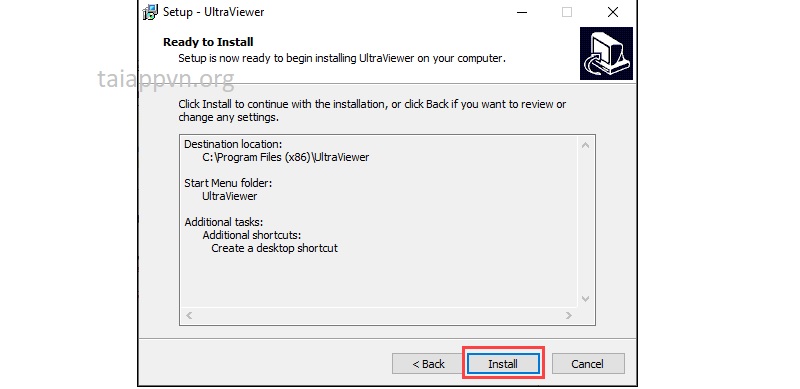
Hộp thoại cài đặt hiện ra. Bạn thực hiện như sau:
- Nhấn Next để giữ nguyên vị trí cài đặt mặc định (ổ C), mình khuyên bạn không nên đổi đường dẫn này để tránh lỗi phát sinh.
- Tiếp tục nhấn Next ở bước tạo Shortcut (biểu tượng) trên màn hình Desktop. Điều này giúp bạn tìm thấy phần mềm nhanh hơn vào lần sau.
Bước 3: hoàn tất cài đặt và khởi động phần mềm
Cuối cùng, bạn nhấn nút Install, quá trình giải nén chỉ mất khoảng 5-10 giây. Khi thấy thông báo hoàn tất, bạn nhấn Finish, phần mềm sẽ tự động khởi động ngay sau đó.
Cách sử dụng UltraViewer để điều khiển máy tính từ xa
Nhiều bạn mới thường thắc mắc UltraViewer là gì và dùng như thế nào. Về cơ bản, nó giúp hai máy tính kết nối với nhau qua internet. Dưới đây là cách sử dụng thực tế.
Cách lấy ID và mật khẩu gửi cho người hỗ trợ
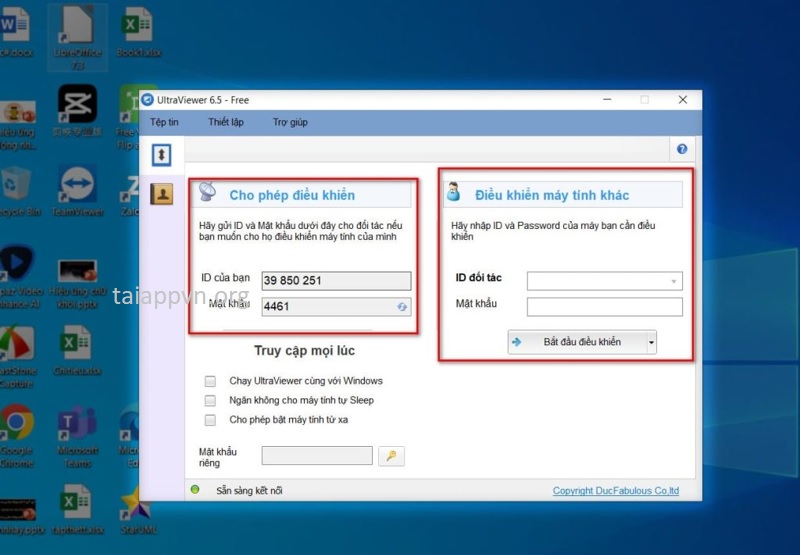
Khi mở phần mềm lên, bạn sẽ thấy hai mục chính:
- ID của bạn (Your ID): Dãy số cố định gắn liền với máy tính của bạn.
- Mật khẩu (Password): Dãy số ngẫu nhiên 4 ký tự. Mật khẩu này sẽ thay đổi mỗi lần bạn tắt và mở lại phần mềm.
Để người khác điều khiển máy bạn, hãy gửi cho họ cả ID và Mật khẩu này, bạn có thể sao chép nhanh và gửi qua Zalo hoặc Messenger.
Cách điều khiển máy tính người khác
Ngược lại, nếu bạn là người hỗ trợ, hãy yêu cầu đối tác gửi ID và Mật khẩu của họ cho bạn.
- Nhập ID của đối tác vào ô ID đối tác (Partner ID).
- Nhập mật khẩu của họ vào ô Mật khẩu (Password).
- Nhấn nút Bắt đầu điều khiển.Cách chat và gửi file trong khi điều khiển
Các tính năng hữu ích khi kết nối
- Chat nhanh: Nhấn phím F1 để mở khung trò chuyện với đối tác.
- Gửi nhận file: Bạn có thể kéo thả file trực tiếp giữa hai màn hình để truyền dữ liệu nhanh chóng.
Với sự ổn định và tiện lợi, UltraViewer chính là trợ thủ đắc lực cho mọi nhu cầu hỗ trợ máy tính từ xa. Hy vọng bài hướng dẫn chi tiết từ kỹ thuật viên Minh Quân sẽ giúp bạn làm chủ phần mềm này một cách dễ dàng. Nhấn vào link bên dưới để thực hiện UltraViewer download phiên bản sạch và mới nhất từ hệ thống của chúng tôi!
Tải về ngay
Câu hỏi thường gặp - FAQs
Hiện tại, chưa có phiên bản UltraViewer cho MacOS. Nếu bạn tìm kiếm ultraview mac os, bạn cần sử dụng phần mềm thay thế (như AnyDesk) hoặc cài giả lập Windows trên Mac để sử dụng.
Có. Phần mềm được mã hóa dữ liệu cao. Mật khẩu truy cập là ngẫu nhiên và thay đổi sau mỗi lần tắt ứng dụng, nên người lạ không thể tự ý truy cập lại máy bạn.
Để tiện truy cập máy nhà hoặc văn phòng, bạn làm như sau:
Nhấn vào biểu tượng Chìa khóa vàng > Nhập pass muốn đặt vào ô Mật khẩu riêng > Nhấn Đồng ý.
Không. Máy tính phải đang bật và có mạng. Bạn nhớ tắt chế độ Sleep (Ngủ) trước khi rời đi để đảm bảo kết nối thông suốt.