
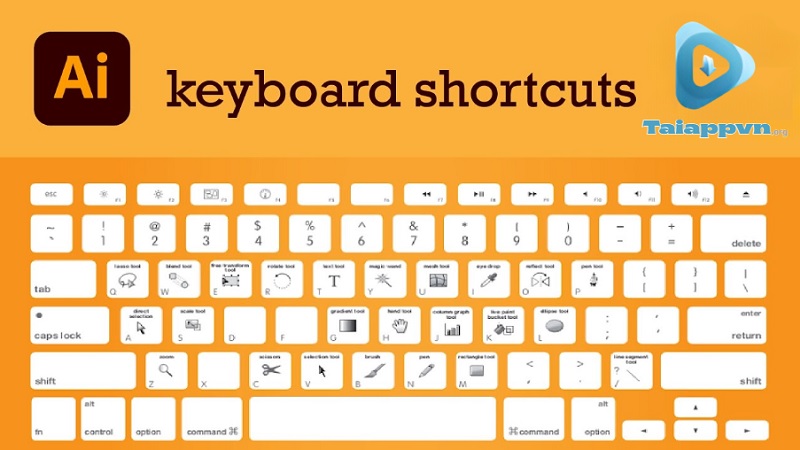

Adobe Illustrator là phần mềm đồ họa vector hàng đầu hiện nay. Tuy nhiên, người mới bắt đầu thường gặp khó khăn vì phải di chuột liên tục để tìm công cụ. Trong bài viết này, Minh Quân kỹ thuật viên tại Tải App sẽ tổng hợp bộ phím tắt quan trọng nhất giúp bạn tăng tốc độ thiết kế lên gấp đôi. Đặc biệt, tôi sẽ chia sẻ file ảnh chất lượng cao để bạn có thể in ra và tra cứu bất cứ lúc nào.
Tại sao việc sử dụng phím tắt trong illustrator lại quan trọng
Thao tác bằng phím tắt giúp bạn tiết kiệm thời gian đáng kể. Thay vì mất 3 giây để di chuột lên thanh công cụ, bạn chỉ mất 0.5 giây để nhấn phím. Nếu nhân con số này với hàng nghìn thao tác mỗi ngày, bạn sẽ tiết kiệm được hàng giờ đồng hồ làm việc. Sử dụng thành thạo phím tắt ai cũng giúp bạn trông chuyên nghiệp hơn trong mắt khách hàng và đồng nghiệp.
Quy tắc chuyển đổi phím tắt giữa Windows và macOS
Trước khi đi vào chi tiết, bạn cần nắm rõ quy tắc chuyển đổi giữa hai hệ điều hành này. Vị trí các phím chức năng tương đương nhau:
- Ctrl (Windows) = Command / Cmd ⌘ (macOS).
- Alt (Windows) = Option / Opt ⌥ (macOS).
Bảng phím tắt illustrator cơ bản cần nhớ nhất
| Chức năng | Phím tắt (Windows) | Phím tắt (macOS) | Mô tả |
| Selection Tool | V | V | Chọn và di chuyển đối tượng |
| Direct Selection | A | A | Chọn điểm neo (Anchor point) |
| Pen Tool | P | P | Vẽ đường Path (Công cụ quan trọng nhất) |
| Type Tool | T | T | Viết văn bản |
| Hand Tool | Space (Phím cách) | Space | Kéo và di chuyển vùng nhìn |
| Zoom In/Out | Ctrl + (+/-) | Cmd + (+/-) | Phóng to / Thu nhỏ |
| Fit Screen | Ctrl + 0 | Cmd + 0 | Xem vừa màn hình |
| Undo | Ctrl + Z | Cmd + Z | Quay lại thao tác trước |
| Redo | Ctrl + Shift + Z | Cmd + Shift + Z | Làm lại thao tác vừa Undo |
Tổng hợp các lệnh tắt nâng cao theo nhóm chức năng
Sau khi đã quen với các phím cơ bản, bạn cần nắm vững các nhóm lệnh dưới đây để xử lý file thiết kế phức tạp.
Nhóm phím tắt thao tác với Layer và đối tượng
Việc quản lý hàng trăm layer trong illustrator sẽ trở nên rối rắm nếu bạn không biết cách sắp xếp chúng nhanh chóng.
| Chức năng | Phím tắt (Windows) | Phím tắt (macOS) |
| Group (Nhóm) | Ctrl + G | Cmd + G |
| Ungroup (Bỏ nhóm) | Ctrl + Shift + G | Cmd + Shift + G |
| Lock Object (Khóa) | Ctrl + 2 | Cmd + 2 |
| Hide Object (Ẩn) | Ctrl + 3 | Cmd + 3 |
| Bring Front (Lên trên cùng) | Ctrl + Shift + ] | Cmd + Shift + ] |
| Send Back (Xuống dưới cùng) | Ctrl + Shift + [ | Cmd + Shift + [ |
| Paste in Place (Dán tại chỗ) | Ctrl + Shift + V | Cmd + Shift + V |
Nhóm phím tắt xử lý văn bản (Typography)
Khi làm việc với Typography, bạn thường xuyên phải thực hiện các thao tác như đổi size chữ hoặc chuyển văn bản thành vector. Một trong những kỹ thuật quan trọng nhất là cách tách chữ trong illustrator (Create Outlines). Thao tác này biến văn bản thành hình khối vector để gửi file in ấn không bị lỗi font.
- Tăng size chữ: Ctrl + Shift + >
- Giảm size chữ: Ctrl + Shift + <
- Căn lề trái/phải/giữa: Ctrl + Shift + L / R / C
- Create Outlines (Tách chữ): Ctrl + Shift + O
Tải hình ảnh bảng phím tắt illustrator chất lượng cao
Để thuận tiện cho việc tra cứu, Tải App đã thiết kế một file hình ảnh tổng hợp (Cheat Sheet) đầy đủ nhất. Bạn có thể tải file này về, in ra và dán ngay trước bàn làm việc. File này đóng vai trò như một adobe illustrator key map giúp não bộ bạn ghi nhớ vị trí các phím nhanh hơn.
Hướng dẫn cài đặt và đổi phím tắt theo ý muốn
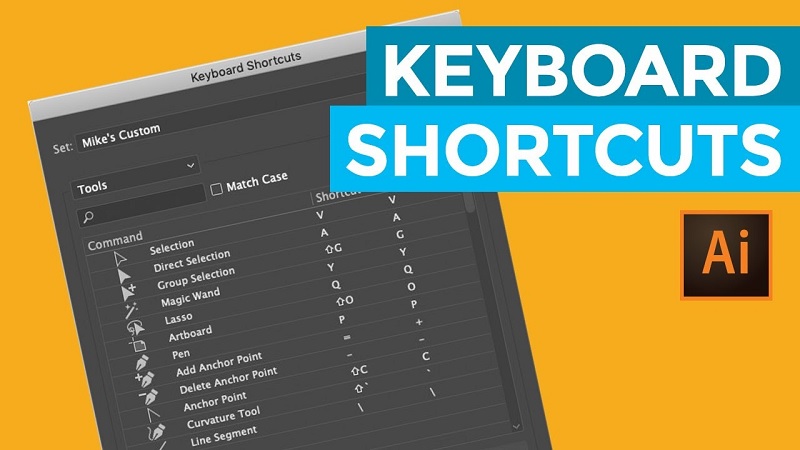
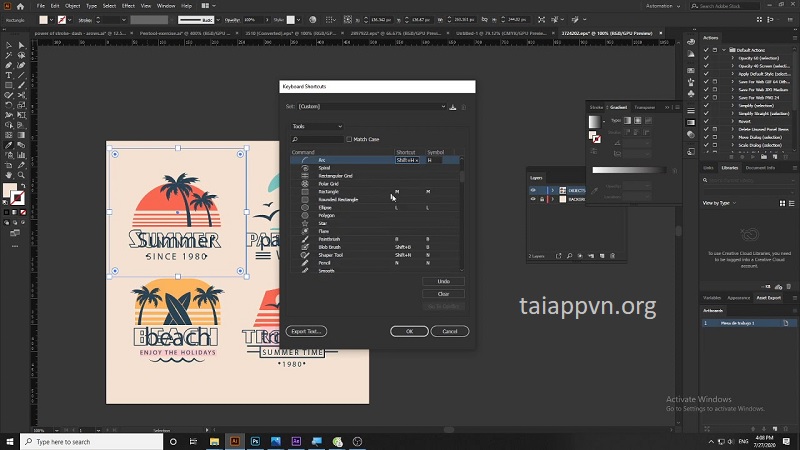
Nếu bạn muốn cá nhân hóa thao tác cho thuận tay, Illustrator cho phép bạn tự thiết lập lại phím tắt.
- Vào menu Edit chọn Keyboard Shortcuts (Trên Mac là menu Illustrator).
- Tìm lệnh bạn muốn đổi.
- Nhấn phím tắt mới và chọn OK.
Tại sao phím tắt illustrator không hoạt động và cách khắc phục
Đây là vấn đề phổ biến nhất mà người dùng Việt Nam gặp phải. Bạn nhấn phím “V” để chọn công cụ nhưng máy lại gõ ra chữ “v” hoặc “â”.
Nguyên nhân: Do xung đột với bộ gõ tiếng Việt (Unikey hoặc EVKey). Khi bạn bật chế độ gõ tiếng Việt, phần mềm Illustrator sẽ hiểu nhầm phím tắt là ký tự văn bản.
Cách khắc phục:
- Chuyển sang tiếng Anh: Nhấn tổ hợp Ctrl + Shift (hoặc Alt + Z tùy cài đặt) để chuyển biểu tượng Unikey từ chữ V sang chữ E.
- Tắt bộ gõ: Tắt hoàn toàn Unikey khi đang thiết kế chuyên sâu.
Việc ghi nhớ phím tắt ai giống như học một ngôn ngữ mới, ban đầu có thể khó khăn nhưng khi đã quen tay, tốc độ thiết kế của bạn sẽ tăng lên chóng mặt. Minh Quân tin rằng với bảng tổng hợp chi tiết và mẹo khắc phục lỗi Unikey vừa chia sẻ, bạn sẽ làm chủ hoàn toàn công cụ này và tối ưu hóa quy trình làm việc của mình. Đừng quên truy cập Tải App để cập nhật những phiên bản phần mềm đồ họa mới nhất, an toàn và ổn định. Chúc bạn có những tác phẩm thiết kế ưng ý!
