

Bạn đang cần ghi lại một buổi học trực tuyến, một trận game kịch tính hay làm video hướng dẫn trên máy tính nhưng video xuất ra lại im phăng phắc? Lỗi quay màn hình không có tiếng là vấn đề rất phổ biến /của người dùng PC và laptop.
Để giúp bạn xử lý triệt để tình trạng này, Minh Quân đã trực tiếp kiểm tra các công cụ có sẵn và phần mềm phổ biến trên cả hệ điều hành Windows 11 và macOS mới nhất. Bài viết dưới đây từ Tải App VN sẽ hướng dẫn bạn cách quay màn hình máy tính có âm thanh chuẩn xác, rõ tiếng cả mic lẫn hệ thống một cách dễ dàng nhất.
Quay Màn Hình Máy Tính Có Âm Thanh Là Gì? Tại Sao Bị Mất Tiếng?
Quay màn hình máy tính có âm thanh là tính năng ghi lại toàn bộ hoặc một phần diễn biến trên màn hình PC/Laptop, đồng thời thu nhận cả tín hiệu âm thanh hệ thống (System Audio – tiếng nhạc, tiếng game, tiếng video đang phát) lẫn âm thanh từ Microphone (tiếng nói của bạn bên ngoài).
Theo kinh nghiệm xử lý lỗi máy tính của đội ngũ Tải App VN, các nguyên nhân phổ biến khiến video quay màn hình bị mất tiếng bao gồm:
-
Chưa cấp quyền cho ứng dụng truy cập Microphone.
-
Chọn sai nguồn đầu vào âm thanh (Audio Input Source) trong phần cài đặt.
-
Trình điều khiển (Driver) âm thanh của máy tính bị lỗi hoặc quá cũ.
-
Tính năng “Record Audio” trong công cụ quay màn hình chưa được kích hoạt.
Cách Quay Màn Hình Máy Tính Có Âm Thanh Trên Windows 10/11 Không Cài Phần Mềm
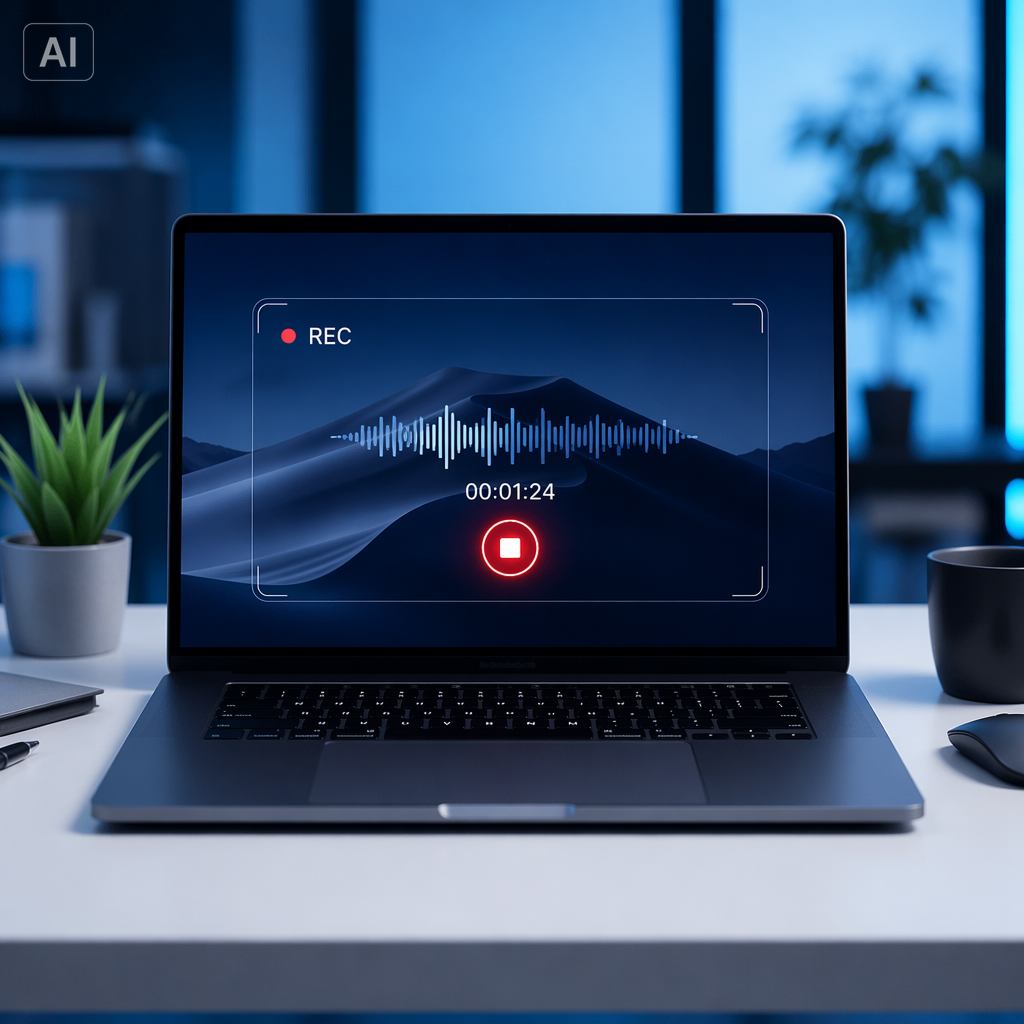
Hệ điều hành Windows hiện nay tích hợp sẵn hai công cụ cực kỳ mạnh mẽ giúp bạn ghi màn hình kèm âm thanh mà không cần tải thêm bất kỳ phần mềm bên thứ ba nào.
Cách Ghi Màn Hình Bằng Xbox Game Bar (Windows + G)
Xbox Game Bar là tính năng cây nhà lá vườn tối ưu nhất để quay video màn hình laptop có tiếng trên Windows 10 và Windows 11.
-
Bước 1: Nhấn tổ hợp phím
Windows + Gtrên bàn phím để kích hoạt thanh công cụ Xbox Game Bar. -
Bước 2: Tại cửa sổ Audio, bạn kiểm tra mục Mix để chắc chắn âm thanh hệ thống đang bật.
-
Bước 3: Nhấp vào biểu tượng Microphone (hoặc nhấn
Windows + Alt + M) để bật mic nếu bạn muốn vừa quay vừa nói. -
Bước 4: Nhấn nút Record (hình tròn) hoặc tổ hợp phím
Windows + Alt + Rđể bắt đầu quay màn hình. Nhấn lại tổ hợp này để dừng và lưu video.
Cách Sử Dụng Microsoft Snipping Tool Để Ghi Video Màn Hình
Trên Windows 11, công cụ Snipping Tool quen thuộc nay đã được nâng cấp thêm tính năng ghi video màn hình cực kỳ tiện lợi.
-
Bước 1: Tìm kiếm và mở Snipping Tool từ thanh Start Menu.
-
Bước 2: Chọn biểu tượng Máy quay video (Record) trên thanh công cụ và nhấn New.
-
Bước 3: Kéo thả chuột để chọn vùng màn hình bạn muốn quay lại.
-
Bước 4: Trên thanh điều khiển phía trên, hãy đảm bảo bạn đã bấm bật biểu tượng Microphone và biểu tượng System Audio (âm thanh máy tính). Nhấn Start để bắt đầu ghi.
Hướng Dẫn Ghi Màn Hình Laptop Có Tiếng Trên macOS (Macbook)
Đối với người dùng máy tính Apple, việc thủ thuật quay màn hình pc/macbook cũng vô cùng đơn giản với các công cụ tích hợp sẵn.
Sử Dụng Thanh Công Cụ Screenshot (Command + Shift + 5)
Đây là cách nhanh nhất áp dụng cho các phiên bản macOS hiện đại.
-
Bước 1: Nhấn tổ hợp phím
Command + Shift + 5để gọi thanh công cụ screenshot/screen recording. -
Bước 2: Chọn chế độ Quay toàn bộ màn hình hoặc Quay vùng đã chọn.
-
Bước 3: Click vào nút Options (Tùy chọn). Tại mục Microphone, hãy tick chọn vào Microphone của máy (Built-in Microphone) hoặc tai nghe của bạn để thu được âm thanh.
-
Bước 4: Nhấn Record để bắt đầu quay video màn hình.
Sử Dụng Phần Mềm QuickTime Player Có Sẵn
Nếu bạn đang dùng các đời macOS cũ hơn, QuickTime Player là lựa chọn thay thế hoàn hảo.
-
Bước 1: Mở ứng dụng QuickTime Player trên Mac.
-
Bước 2: Chọn File trên thanh menu ứng dụng và nhấp vào New Screen Recording.
-
Bước 3: Nhấp vào mũi tên nhỏ cạnh nút quay màu đỏ, chọn thiết bị Microphone đầu vào thích hợp để thu âm thanh.
-
Bước 4: Nhấn nút Quay, nhấp chuột vào điểm bất kỳ để quay toàn màn hình hoặc kéo chọn vùng để bắt đầu ghi.
Cách Quay Màn Hình Máy Tính Có Tiếng Bằng Phần Mềm OBS Studio (Nâng Cao)
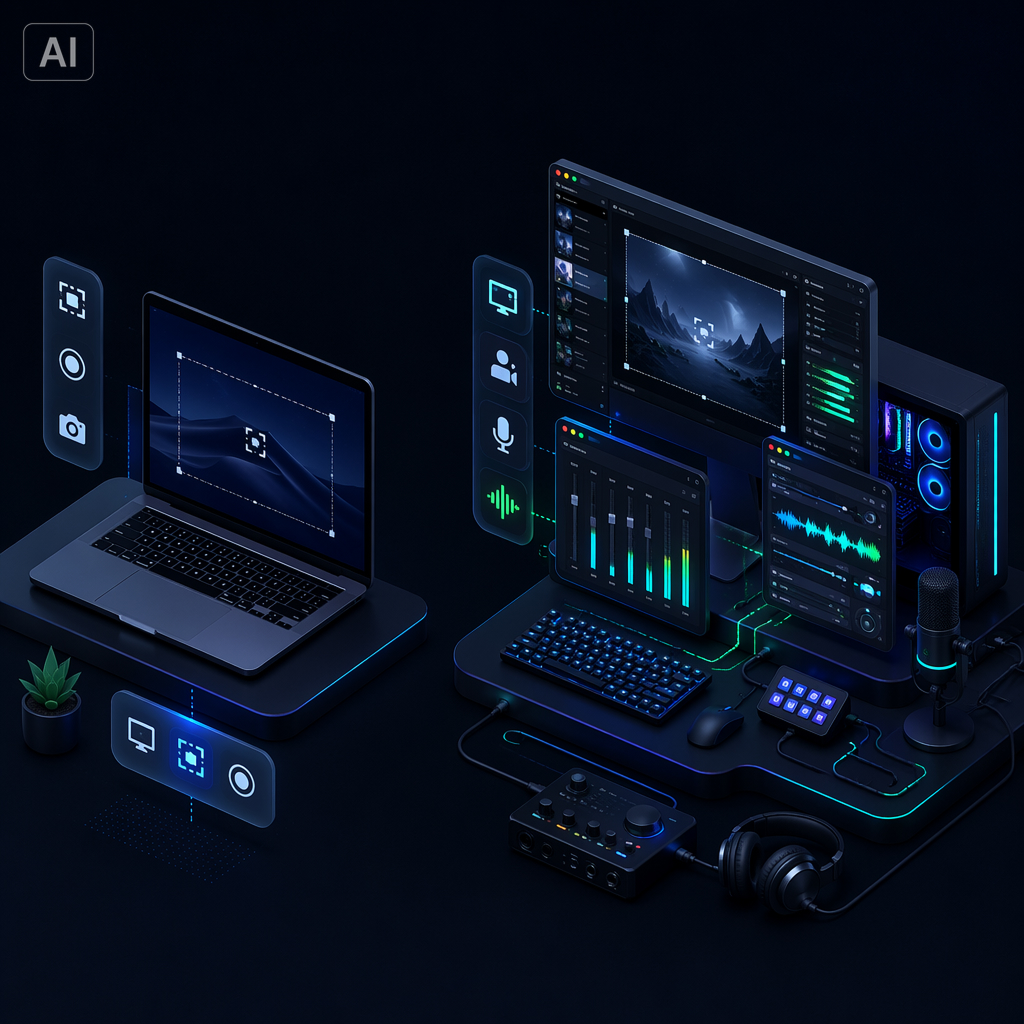
Nếu bạn cần quay màn hình chất lượng cao để livestream, làm YouTube chuyên nghiệp, hoặc muốn tách biệt rõ ràng các luồng âm thanh game và tiếng mic, đội ngũ Tải App VN khuyến nghị bạn nên sử dụng ứng dụng chuyên dụng OBS Studio.
| Tiêu chí | Xbox Game Bar / Snipping Tool | OBS Studio (Phần mềm chuyên dụng) |
| Độ khó | Rất dễ, không cần cài đặt | Trung bình, cần thiết lập ban đầu |
| Chất lượng video | Tốt (Mặc định hệ thống) | Xuất sắc (Tùy chỉnh bitrate, fps) |
| Quản lý âm thanh | Thu âm chung, khó lọc tạp âm | Bộ lọc âm chuyên sâu, lọc tiếng ồn AI |
| Phù hợp với | Học tập, văn phòng, ghi nhanh | Streamer, Gamer, Creator chuyên nghiệp |
Các bước thiết lập âm thanh trên OBS Studio:
-
Bước 1: Tải và cài đặt phần mềm OBS Studio từ trang chủ chính thức.
-
Bước 2: Tại giao diện chính, nhìn xuống mục Audio Mixer. Ở đây bạn sẽ thấy hai cột âm thanh mặc định là Desktop Audio (Âm thanh máy tính) và Mic/Aux (Tiếng microphone).
-
Bước 3: Nếu không thấy thanh âm thanh nhảy khi có tiếng, vào Settings > Audio, tại mục Global Audio Devices, chọn đúng thiết bị loa và mic bạn đang sử dụng.
-
Bước 4: Tại bảng Sources, nhấn dấu
+chọn Display Capture để thu hình màn hình, sau đó nhấn Start Recording ở góc phải để tiến hành quay.
Những Lưu Ý Quan Trọng Để Video Ghi Màn Hình Không Bị Mất Âm Thanh

Qua quá trình kiểm tra và hỗ trợ kỹ thuật của Minh Quân, để tránh việc quay xong video mất công sức mà không có tiếng, bạn cần bỏ túi các lưu ý cốt lõi sau:
-
Luôn quay thử 5-10 giây trước khi bắt đầu: Hãy thực hiện một đoạn video ngắn, nói thử vào mic và bật một đoạn nhạc nhỏ để test xem video xuất ra đã có đủ âm thanh chưa rồi mới tiến hành quay chính thức.
-
Kiểm tra quyền Microphone (Privacy Settings): Trên Windows, truy cập Settings > Privacy & security > Microphone và đảm bảo đã bật “Let apps access your microphone”. Trên Mac, kiểm tra trong System Settings > Privacy & Security > Microphone.
-
Sử dụng nguồn tải chính thức khi có thể: Nếu bạn lựa chọn sử dụng các phần mềm ghi màn hình bên thứ ba như Camtasia, Bandicam hay OBS Studio, hãy chú ý tải từ trang chủ của nhà phát triển để đảm bảo tính an toàn cho thiết bị, tránh cài đặt phải các tệp tin chứa mã độc đính kèm từ các trang web lậu.
