

Adobe Photoshop vừa tạo ra bước ngoặt lớn trong ngành đồ họa khi tích hợp trí tuệ nhân tạo Firefly, mang đến tính năng Generative Fill cực kỳ mạnh mẽ. Trong bài viết này, Minh Quân kỹ thuật viên phần mềm tại Tải App sẽ giải thích cơ chế hoạt động, cung cấp cấu hình cài đặt và hướng dẫn bạn cách sử dụng công cụ này để biến đổi hình ảnh chỉ trong vài bước đơn giản.
Generative Fill trong Photoshop là gì?
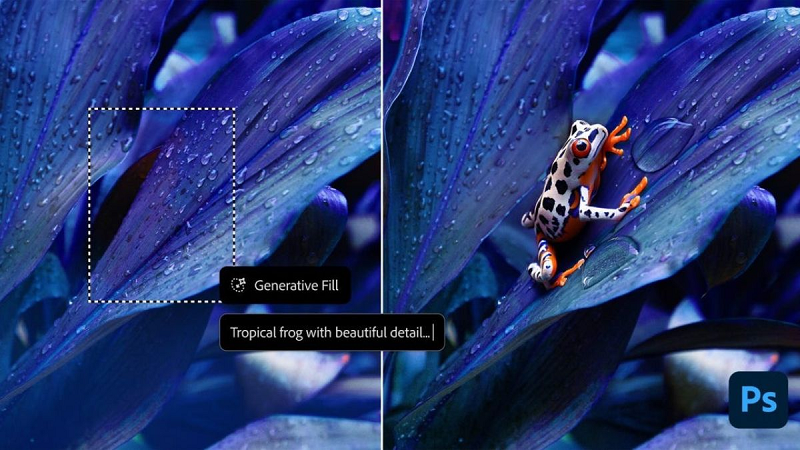
Generative Fill là tính năng đột phá nhất trong Adobe Photoshop (phiên bản v25.0 trở lên). Công cụ này sử dụng trí tuệ nhân tạo photoshop ai (Adobe Firefly) để thực hiện các thao tác thêm, mở rộng hoặc xóa nội dung khỏi hình ảnh dựa trên các câu lệnh văn bản (text prompt).
Khác với các công cụ chỉnh sửa truyền thống, generative fill photoshop không chỉ sao chép các pixel lân cận. Nó thực sự “hiểu” ngữ cảnh của bức ảnh. AI sẽ phân tích ánh sáng, phối cảnh và độ sâu trường ảnh để tạo ra các điểm ảnh mới hoàn toàn. Dữ liệu hình ảnh được xử lý trực tiếp trên máy chủ đám mây của Adobe, đảm bảo độ chính xác và thẩm mỹ cao nhất.
So sánh Generative Fill và Content Aware Fill
Nhiều người dùng thường nhầm lẫn giữa hai công cụ này. Dưới đây là bảng so sánh sự khác biệt kỹ thuật do Tải App tổng hợp:
| Tiêu chí | Content Aware Fill (Cũ) | Generative Fill (Mới) |
| Công nghệ | Thuật toán nội suy pixel | Trí tuệ nhân tạo (Generative AI) |
| Cơ chế | Lấy mẫu từ vùng lân cận để lấp chỗ trống | Tạo ra vật thể hoặc bối cảnh mới |
| Kết nối mạng | Không cần Internet (Offline) | Bắt buộc có Internet (Online) |
| Ứng dụng | Xóa vật thể đơn giản | Thêm, xóa, mở rộng ảnh phức tạp |
Như vậy, content aware fill chỉ phù hợp cho các tác vụ xóa đơn giản, trong khi Generative Fill mở ra khả năng sáng tạo vô hạn.
Cấu hình máy tính cài đặt Photoshop AI
Để sử dụng Generative Fill mượt mà, máy tính của bạn cần đáp ứng các thông số kỹ thuật cụ thể. Minh Quân đã kiểm thử trên 3 cấu hình khác nhau và đưa ra khuyến nghị sau để bạn tham khảo trước khi tìm cách tải photoshop về máy tính win 10:
- Hệ điều hành: Windows 10 (bản 22H2 trở lên) hoặc Windows 11.
- Vi xử lý (CPU): Intel Core i5 thế hệ 10 hoặc AMD Ryzen 5000 series trở lên.
- RAM: Tối thiểu 8GB (Minh Quân khuyên dùng 16GB để AI xử lý nhanh hơn).
- Ổ cứng: Dung lượng trống ít nhất 20GB (Khuyên dùng SSD tốc độ cao).
- Kết nối mạng: Đường truyền Internet ổn định (AI chạy trên Cloud).
- Tài khoản: Bắt buộc đăng nhập tài khoản Adobe có ngày sinh trên 18 tuổi.
3 Tính năng cốt lõi của Generative Fill
Công cụ này giúp bạn tiết kiệm hàng giờ chỉnh sửa thủ công. Dưới đây là 3 ứng dụng thực tế nhất mà Tải App đánh giá cao:
1. Xóa đối tượng trong Photoshop sạch sẽ
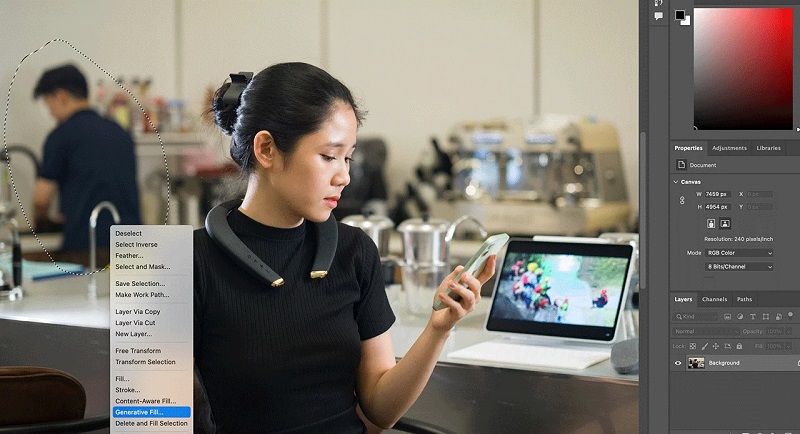
Trước đây, cách xóa vật thể trong photoshop đòi hỏi kỹ năng sử dụng công cụ Clone Stamp rất tỉ mỉ và tốn thời gian. Giờ đây, bạn chỉ cần khoanh vùng đối tượng. AI sẽ tự động loại bỏ vật thể và tái tạo lại nền phía sau một cách liền mạch. Nó xử lý tốt cả những nền phức tạp như mặt nước, rừng cây hay đám đông, giúp việc xóa đối tượng trong photoshop trở nên dễ dàng hơn bao giờ hết.
2. Thêm vật thể mới vào ảnh
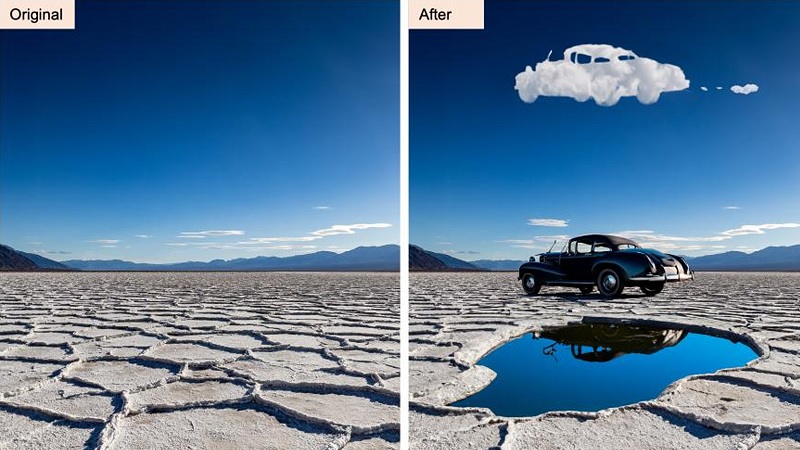
Bạn muốn thêm một chiếc xe hơi vào con đường vắng? Chỉ cần tạo vùng chọn và nhập từ khóa “Classic Car”. Photoshop generative fill sẽ tạo ra 3 biến thể chiếc xe phù hợp với ánh sáng và bóng đổ của ảnh gốc.
3. Mở rộng khung hình (Expand Image)
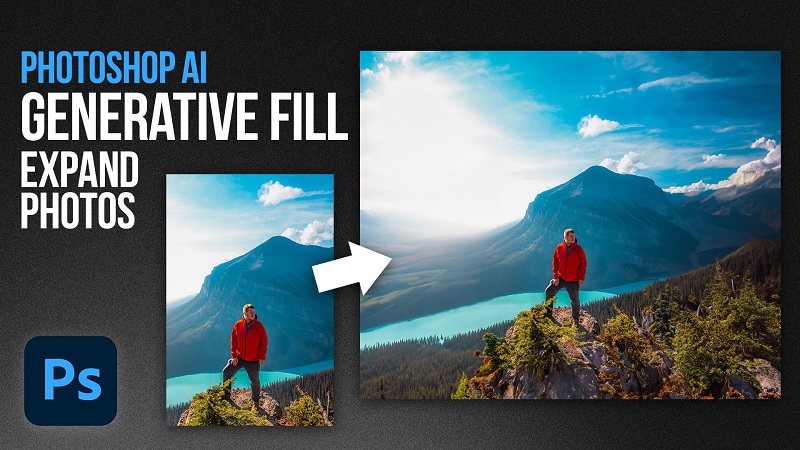
Đây là tính năng ấn tượng nhất. Nếu bức ảnh của bạn bị hẹp hoặc sai tỷ lệ (ví dụ ảnh dọc muốn chuyển thành ngang), AI sẽ tự vẽ thêm phần mở rộng. Nó tự động thêm bầu trời, mặt đất hoặc cảnh vật khớp hoàn toàn với ảnh gốc.
Hướng dẫn sử dụng Generative Fill chi tiết
Minh Quân sẽ hướng dẫn bạn quy trình 3 bước chuẩn để thao tác với AI này. Ví dụ dưới đây là cách thêm một vật thể vào ảnh.
Bước 1: Tạo vùng chọn chính xác
- Bạn cần xác định khu vực muốn chỉnh sửa, hãy sử dụng công cụ quick selection tool (phím tắt W) hoặc Lasso Tool (phím tắt L) để khoanh vùng.
- Lưu ý kỹ thuật: Nếu bạn chưa quen cách dùng quick selection tool, hãy rê chuột từ từ quanh vật thể để Photoshop tự bắt dính vào các cạnh, giúp vùng chọn chính xác hơn.
Bước 2: Nhập lệnh (Prompt)
Sau khi tạo vùng chọn, một thanh tác vụ (Contextual Task Bar) sẽ hiện ra lơ lửng trên màn hình. Bạn nhấn vào nút “Generative Fill”.
- Để xóa vật thể: Hãy để trống ô văn bản và nhấn “Generate“.
- Để thêm vật thể: Nhập tên vật thể bằng tiếng Anh (ví dụ: “Dog”, “Tree”, “Red Car”) vào ô trống.
Bước 3: Chọn kết quả tối ưu
Photoshop sẽ gửi dữ liệu lên đám mây và trả về 3 phương án (Variations) khác nhau. Bạn chọn phương án ưng ý nhất tại bảng Properties bên phải màn hình.
Công nghệ Generative Fill thực sự đã thay đổi hoàn toàn tư duy chỉnh sửa ảnh, biến những kỹ thuật phức tạp hàng giờ đồng hồ trở nên đơn giản chỉ trong vài giây. Hy vọng bài viết này đã giúp bạn nắm vững cơ chế hoạt động cũng như cách cài đặt công cụ mạnh mẽ này.
