

Tải phần mềm iTaxViewer giúp bạn mở, xem và kiểm tra các tờ khai thuế định dạng XML xuất từ HTKK hoặc eTax một cách chính xác và nhanh chóng. Trong bài này, Minh Quân tại Tải App sẽ hướng dẫn bạn cách tải iTaxViewer mới nhất 2025 (phiên bản 2.6.0), cài đặt đúng, sử dụng để đọc tờ khai, và xử lý các lỗi phổ biến. Nếu bạn cần đọc XML thuế ngay, hãy theo dõi từng bước dưới đây.
iTaxViewer là gì?
iTaxViewer là phần mềm do Tổng cục Thuế phát hành, dùng để mở các file tờ khai, báo cáo thuế định dạng .xml, như tờ khai thuế GTGT, quyết toán thuế TNCN/TNDN, báo cáo hóa đơn, báo cáo tài chính, thông báo nộp thuế…Nhiều doanh nghiệp và cá nhân khi kê khai trên phần mềm HTKK hoặc trên hệ thống thuế điện tử eTax sẽ xuất ra file XML. Nếu bạn không dùng iTaxViewer thì file XML sẽ hiển thị thô, sai form; hoặc không mở được. iTaxViewer cho phép hiển thị đúng mẫu biểu, kiểm tra chữ ký điện tử và in tờ khai đúng chuẩn.
Nếu bạn có nhu cầu in tờ khai, lưu trữ hồ sơ giấy, gửi hồ sơ bản cứng hoặc đơn giản là xem lại thông tin trước khi nộp iTaxViewer là công cụ cần thiết và gần như bắt buộc.
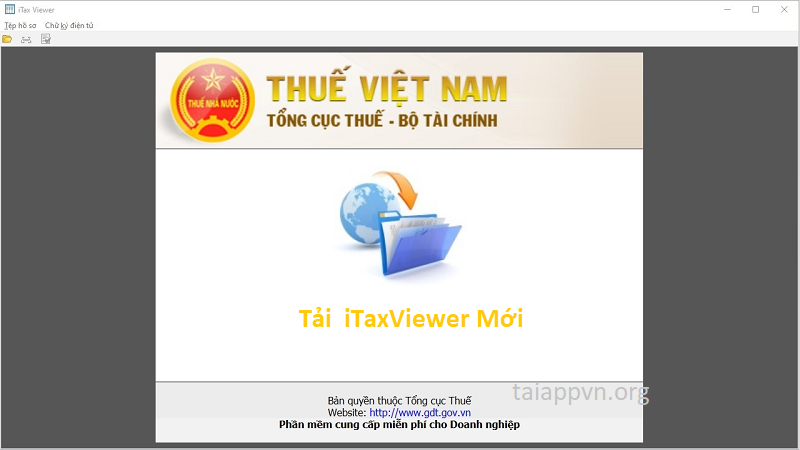
Phiên bản iTaxViewer mới nhất (2025)
Đến tháng 11/2025, phiên bản mới nhất là iTaxViewer 2.6.0. Bản 2.6.0 được cập nhật để đồng bộ với eTax và HTKK mới nhất, khắc phục lỗi hiển thị, lỗi chữ ký số, lỗi mã hồ sơ (395), hỗ trợ folder chứa tiếng Việt, đảm bảo đọc được các file XML mới nhất.
Vì vậy, khi bạn tải iTaxViewer mới nhất, hãy ưu tiên phiên bản 2.6.0 để đảm bảo tương thích với khai thuế hiện hành tại Việt Nam.
Hướng dẫn cài đặt iTaxViewer
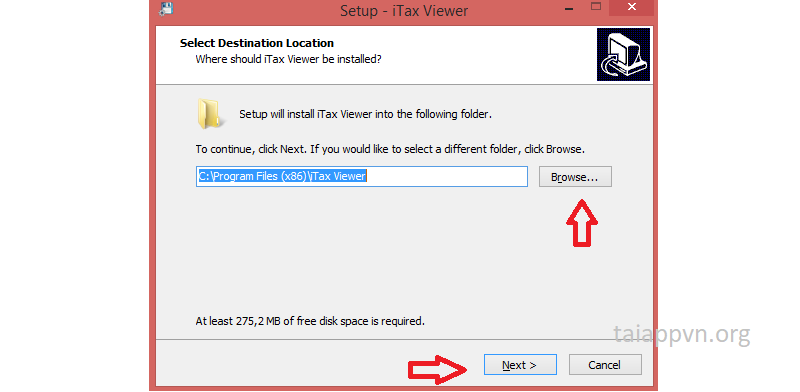
Bước 1: Chọn vị trí cài đặt. Tại giao diện “Select Destination Location”, bạn có thể nhấn Browse để chọn ổ đĩa khác hoặc để mặc định và nhấn Next để tiếp tục.
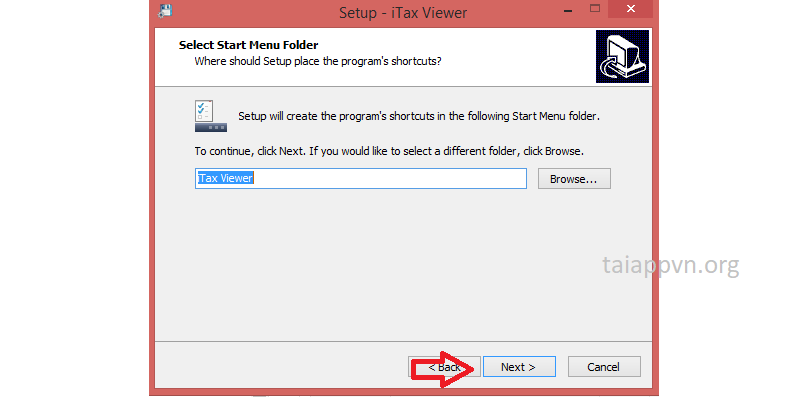
Bước 2: Thiết lập lối tắt trên Start Menu. Tại giao diện “Select Start Menu Folder”, hệ thống sẽ đặt tên thư mục hiển thị là iTax Viewer, bạn chỉ cần nhấn Next.
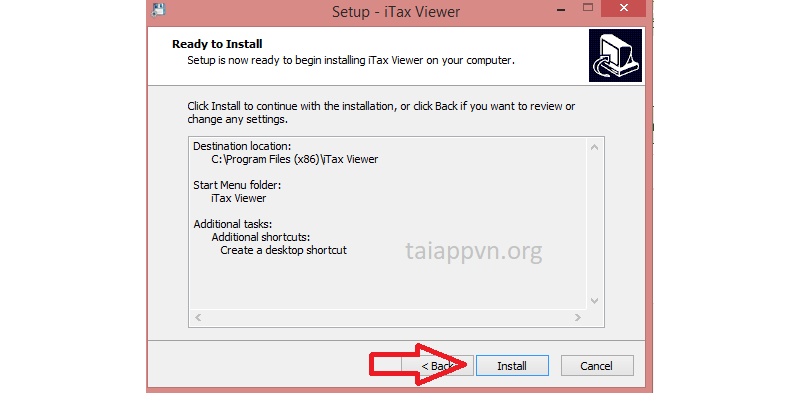
Bước 3: Xác nhận và bắt đầu cài đặt. Kiểm tra lại các thông tin đường dẫn đã chọn, sau đó nhấn nút Install để phần mềm bắt đầu giải nén và cài đặt vào hệ thống.
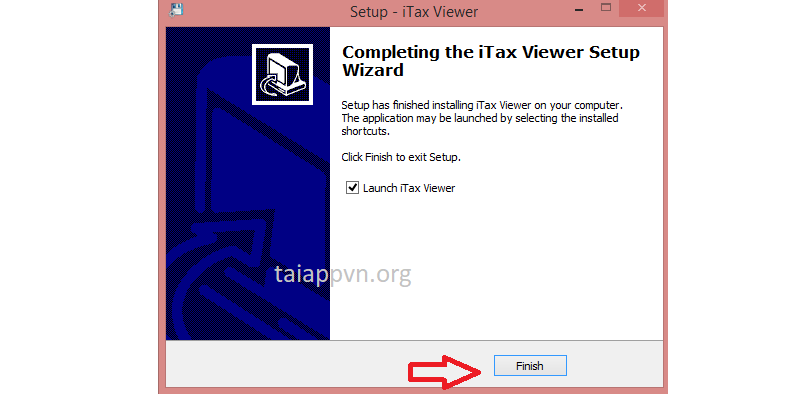
Bước 4: Hoàn tất cài đặt. Khi màn hình thông báo “Completing…” hiện ra, bạn nhấn Finish để kết thúc. Nếu muốn mở phần mềm ngay, hãy giữ dấu tích ở ô Launch iTax Viewer.
Cách mở file XML & sử dụng iTaxViewer
- Đơn giản nhất: nhấp đúp vào file .xml → nếu iTaxViewer được cài đúng → tờ khai sẽ hiển thị đúng theo mẫu của cơ quan thuế.
- Hoặc mở iTaxViewer → chọn “Open file” → duyệt tới nơi chứa file XML → mở.
- Bạn có thể xem nội dung tờ khai, kiểm tra thông tin, kiểm tra chữ ký số, sau đó in hoặc xuất ra PDF nếu cần.
Với phiên bản iTaxViewer 2.6.0, mọi rào cản khi đọc file XML thuế đều được giải quyết triệt để. Minh Quân hy vọng bài viết này đã mang đến cho bạn bộ cài đặt chuẩn xác cùng những kiến thức hữu ích để quản lý tờ khai điện tử hiệu quả hơn. Hãy tải ngay phần mềm từ hệ thống của Tải App để trải nghiệm sự mượt mà và ổn định.
Tải về ngay
Câu hỏi thường gặp - FAQs
Có thể file XML bị lỗi hoặc chứa ký tự đặc biệt/dấu tiếng Việt; hoặc tệp lưu quá sâu trong nhiều thư mục. Cách khắc phục: tải lại file, đặt ở thư mục gốc, đảm bảo dùng iTaxViewer bản mới nhất.
Không nên. Việc cài nhiều phiên bản dễ gây xung đột. Bạn nên gỡ bản cũ rồi chỉ giữ phiên bản mới nhất (2.6.0).
Không. iTaxViewer chỉ dùng để xem, kiểm tra và in tờ khai. Nếu cần chỉnh sửa, bạn phải dùng phần mềm tạo file gốc như HTKK hoặc eTax.