


FortiClient VPN là giải pháp bảo mật hàng đầu từ Fortinet, giúp bạn thiết lập kết nối mạng nội bộ công ty (VPN) để làm việc từ xa an toàn và chuyên nghiệp. Với khả năng mã hóa dữ liệu mạnh mẽ, đây là công cụ không thể thiếu cho các nhân viên văn phòng trong kỷ nguyên làm việc linh hoạt hiện nay.
Trong bài viết này, mình là Minh Quân – kỹ thuật viên tại Tải App, sẽ giúp bạn tải và cài đặt phần mềm FortiClient VPN 2025 chi tiết. Đồng thời, mình sẽ hướng dẫn bạn từng bước cài đặt và khắc phục lỗi kết nối chỉ trong 5 phút.
Thông tin chi tiết về phần mềm FortiClient VPN
FortiClient VPN (hay Fortinet Client) là ứng dụng chuyên dụng cho phép thiết lập kết nối SSL-VPN hoặc IPsec VPN. Phần mềm này tạo ra một đường truyền mã hóa an toàn giữa máy tính cá nhân của bạn và hệ thống máy chủ của doanh nghiệp qua Internet. Điều này giúp bạn truy cập tài nguyên nội bộ (như ổ đĩa dùng chung, web nội bộ) một cách bảo mật như đang ngồi tại văn phòng.

Hướng dẫn cài đặt FortiClient VPN trên Windows chi tiết
Quy trình tải Fortinet VPN download và cài đặt trên Windows 10/11 hoàn toàn giống nhau. Bạn hãy thực hiện theo 3 bước sau:
- Bước 1: Chấp nhận điều khoản. Sau khi tải file từ Tải App, nhấp đúp file .exe. Tại cửa sổ hiện ra, bạn bắt buộc phải tích vào ô “Yes, I have read and accept“, sau đó nhấn Next.
- Bước 2: Chọn thư mục cài đặt. Giữ nguyên đường dẫn mặc định tại ổ C (C:\Program Files\Fortinet\FortiClient) để tránh lỗi phát sinh. Nhấn Install và chờ khoảng 1-2 phút.
- Bước 3: Khởi động lại máy (Quan trọng). Sau khi nhấn Finish, bạn BẮT BUỘC phải Restart máy tính. Bước này giúp Windows nhận diện Driver mạng ảo của Fortinet, tránh lỗi kết nối bị dừng ở 98%.
Cách cấu hình FortiClient VPN để kết nối mạng nội bộ
Sau khi tải forticlient và cài đặt xong, bạn cần cấu hình thông số để kết nối. Đây là phần người dùng thường gặp khó khăn nhất vì không biết điền gì vào các ô trống.
- Mở Configure VPN: Tại giao diện chính, chọn dòng chữ màu xanh “Configure VPN”.
- Điền thông số kỹ thuật:
- VPN Type: Chọn SSL-VPN (Chuẩn phổ biến nhất).
- Connection Name: Đặt tên gợi nhớ (VD: VPN Cong Ty).
- Remote Gateway: Nhập địa chỉ IP hoặc tên miền (VD: vpn.abc.com hoặc 113.161.x.x).
- Customize Port: Tích chọn và nhập số cổng (Thường là 443, 10443 hoặc 8443 tùy công ty).
- Kết nối: Nhấn Save. Tại màn hình đăng nhập, nhập Username/Password và nhấn Connect. Khi trạng thái chuyển sang “Connected” là bạn đã thành công.
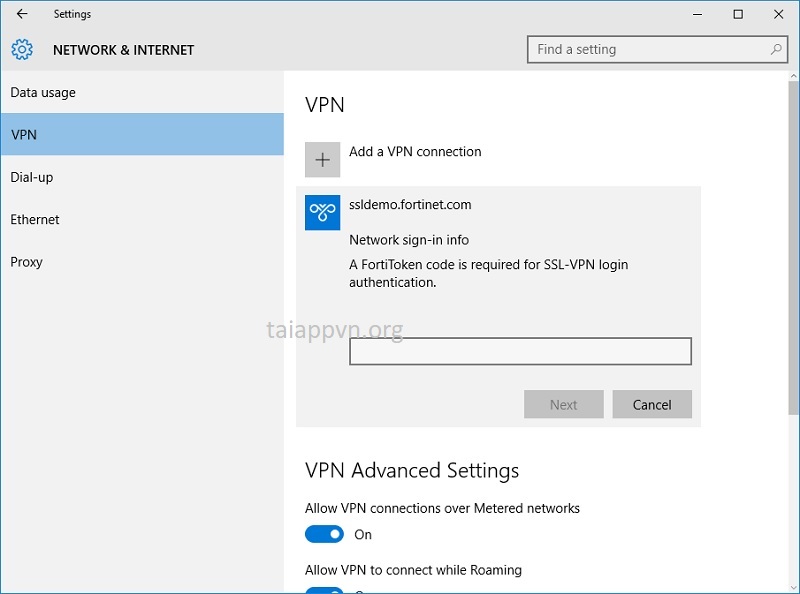
FortiClient VPN chính là giải pháp kết nối từ xa hàng đầu, đảm bảo an toàn tuyệt đối cho dữ liệu doanh nghiệp trong năm 2026. Hy vọng với link FortiClient VPN download chuẩn và hướng dẫn chi tiết từ kỹ thuật viên Minh Quân, bạn sẽ thiết lập kết nối thành công. Nếu gặp khó khăn, hãy để lại bình luận để được hỗ trợ ngay nhé!
Tải về ngay
Câu hỏi thường gặp - FAQs
Có. Phiên bản fortinet client dành cho VPN (VPN only) là hoàn toàn miễn phí. Bạn không cần nhập License Key hay trả tiền để sử dụng tính năng kết nối từ xa này.
Trường hợp này thường do bạn tải nhầm bản FortiClient EMS (bản quản lý trả phí) hoặc giao diện bị khóa. Bạn hãy kiểm tra biểu tượng ổ khóa ở góc trên bên phải màn hình. Nếu khóa đóng, hãy bấm vào đó để mở khóa (cần mật khẩu admin nếu có).
Rất an toàn. FortiClient sử dụng mã hóa cấp độ doanh nghiệp. Dữ liệu truyền đi giữa máy bạn và công ty được bảo vệ chặt chẽ, ngăn chặn hacker đánh cắp thông tin giữa đường truyền.