
Microsoft Store là cửa hàng ứng dụng chính thức của Microsoft, được tích hợp sẵn trên Windows 10 và Windows 11. Đây là “trái tim” của hệ điều hành, nơi cung cấp hàng ngàn ứng dụng, trò chơi và công cụ hệ thống an toàn. Việc sở hữu một cửa hàng Microsoft hoạt động ổn định giúp bạn tiếp cận nguồn phần mềm chính thống, tránh xa các rủi ro từ virus và mã độc.
Chào các bạn, tôi là Minh Quân. Trong quá trình hỗ trợ kỹ thuật tại Tải App, tôi gặp rất nhiều trường hợp người dùng cài đặt các bản Windows 10 Lite hoặc Windows Ghost bị lược bỏ hoàn toàn Store. Điều này khiến việc tải các ứng dụng như Instagram, Netflix hay các driver đặc biệt trở nên khó khăn. Bài viết này tôi sẽ hướng dẫn bạn cách tải Microsoft Store cho Win 10 và khôi phục lại ứng dụng này chỉ với vài thao tác đơn giản.
Microsoft Store là gì?
Microsoft Store (trước đây là Windows Store) là nền tảng microsoft application download chính thức. Store đóng vai trò là một kho tàng khổng lồ cho người dùng Windows 10, cho phép:
- Tải và cập nhật ứng dụng an toàn với sự kiểm duyệt gắt gao.
- Cài đặt các tựa game PC, game Xbox phổ biến.
- Tải các tiện ích hệ thống, phần mềm văn phòng (Office 365, iCloud…).
- Đồng bộ hóa ứng dụng đã mua/tải qua tài khoản Microsoft cá nhân.
So với việc cài đặt phần mềm từ các trang web lạ, microsoft store download giúp giảm thiểu 99% rủi ro về virus và các lỗi tương thích hệ thống.
Khi nào bạn cần tải hoặc cài lại Microsoft Store cho Win 10?
Không phải lúc nào Store cũng có sẵn hoặc hoạt động mượt mà. Bạn nên thực hiện tải Microsoft Store 10 hoặc cài lại trong các trường hợp sau:
- Bị mất icon Store: Do máy cài bản Windows Lite, Ghost hoặc vô tình bị gỡ bỏ bằng phần mềm dọn rác.
- Lỗi không mở được: Click vào biểu tượng nhưng Store bị treo, tự đóng hoặc hiện thông báo lỗi.
- Lỗi tải ứng dụng: Không thể cài đặt app mới (thường báo các mã lỗi như 0x80131500, 0x80073D05…).
- Hệ thống bị lỗi sau cập nhật: Sau khi Update Windows, Store đột ngột biến mất hoặc không thể kết nối server.
Hướng dẫn tải và cài đặt Microsoft Store chi tiết
Tùy vào tình trạng máy tính, bạn hãy chọn một trong hai phương pháp cài đặt chuẩn từ kỹ thuật viên Minh Quân:
Cách 1: Tải trực tiếp từ trang chủ Microsoft (Dành cho máy lỗi nhẹ)
Nếu Store vẫn còn nhưng hoạt động không ổn định:
- Bước 1: Truy cập vào trang cửa hàng Microsoft trực tuyến chính thức.
- Bước 2: Đăng nhập tài khoản Microsoft của bạn.
- Bước 3: Tìm kiếm ứng dụng “Microsoft Store” và nhấn tải lại hoặc cập nhật để hệ thống tự động sửa lỗi và nạp lại các file cần thiết.
Cách 2: Cài lại Microsoft Store bằng PowerShell (Dành cho máy bị mất Store)
Đây là cách “cứu cánh” hiệu quả nhất khi Store biến mất hoàn toàn.
- Bước 1: Nhấn tổ hợp phím Windows + X, chọn Windows PowerShell (Admin).
- Bước 2: Nhập lệnh sau để thiết lập lại dịch vụ tải về: wsreset -i và nhấn Enter.
- Bước 3: Chờ khoảng 2-5 phút. Hệ thống sẽ tự động tải dữ liệu từ máy chủ Microsoft và cài lại Store vào Windows 10 cho bạn.
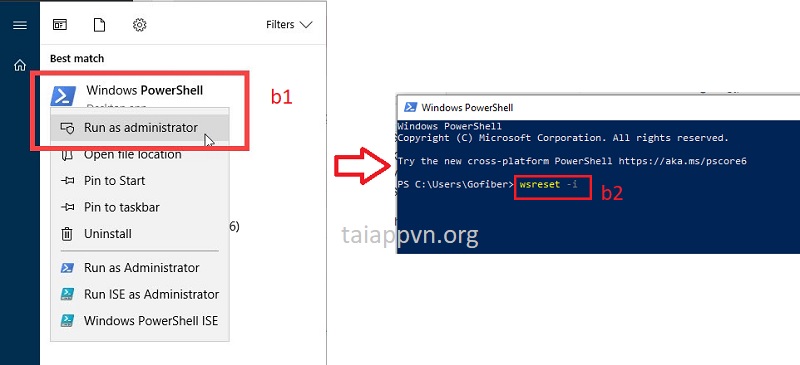
Các lỗi thường gặp trên Microsoft Store và cách xử lý
- Lỗi 0x80131500: Do sai lệch ngày giờ hoặc khu vực. Bạn cần vào Settings > Time & Language để chỉnh lại múi giờ tự động.
- Lỗi Cache bị hỏng: Bạn hãy nhấn phím Windows + R, gõ lệnh wsreset.exe rồi nhấn Enter để xóa bộ nhớ đệm của Store.
- Lỗi trắng màn hình: Kiểm tra lại kết nối mạng hoặc tắt các phần mềm VPN đang hoạt động.
Việc sở hữu một cửa hàng Microsoft hoạt động tốt là yếu tố tiên quyết để sử dụng Windows 10 an toàn và hiệu quả. Hy vọng với những chia sẻ từ kỹ thuật viên Minh Quân, bạn đã có thể tự mình khắc phục các sự cố và khôi phục thành công Microsoft Store. Đừng quên ghé thăm Tải App (taiappvn.org) thường xuyên để cập nhật những thủ thuật máy tính hữu ích nhất nhé!
Tải về ngay
Câu hỏi thường gặp - FAQs
Reset và làm sạch cache Microsoft Store
- Nhấn Windows + R
- Nhập: wsreset.exe
- Chờ cửa sổ tự đóng
Giải quyết khoảng 60% lỗi Store treo, không tải app.
Sửa lỗi Microsoft Store bằng PowerShell
- Dùng khi reset không hiệu quả.
- Get-AppxPackage Microsoft.WindowsStore | Reset-AppxPackage
- Yêu cầu chạy PowerShell với quyền Admin.
Khắc phục lỗi Store bằng cách đổi DNS
Áp dụng khi lỗi kết nối. DNS khuyến nghị:
- 1.1.1.1 / 1.0.0.1
- Hoặc 8.8.8.8 / 8.8.4.4
Sau khi đổi DNS, khởi động lại máy.
Sửa lỗi Microsoft Store bằng cách chỉnh ngày giờ hệ thống
- Bật Set time automatically
- Đảm bảo múi giờ UTC +07:00 (Việt Nam)
Nhiều máy lỗi Store chỉ vì lệch thời gian vài phút.
Ưu điểm của Microsoft Store mới
- Tốc độ tải nhanh hơn ~30%
- Giao diện gọn, dễ tìm app
- Ít lỗi hơn Store cũ
So sánh tốc độ và trải nghiệm với Store cũ
| Tiêu chí | Store cũ | Store mới |
| Tốc độ | Trung bình | Nhanh |
| Giao diện | Rối | Gọn |
| Ổn định | Dễ lỗi | Ổn định hơn |
Trường hợp nào không nên cài Microsoft Store mới?
- Máy cấu hình quá yếu (RAM ≤ 2GB)
- Windows 10 bản chỉnh sửa sâu
Trong trường hợp này, Store cũ vẫn đủ dùng.
Có. Microsoft Store hoàn toàn miễn phí. Bạn chỉ trả phí khi mua ứng dụng hoặc game trả tiền.
Không. Store chỉ chạy khi bạn mở hoặc cập nhật ứng dụng.
Nguyên nhân phổ biến:
- Windows bị tắt dịch vụ hệ thống
- Phiên bản Windows Lite
- Lỗi DNS hoặc thời gian hệ thống