
Oracle VM VirtualBox là phần mềm tạo máy ảo mã nguồn mở miễn phí và mạnh mẽ nhất hiện nay, cho phép người dùng vận hành song song nhiều hệ điều hành khác nhau trên cùng một máy tính mà không làm ảnh hưởng đến hệ thống chính. Trong bài viết này, Minh Quân – kỹ thuật viên tại Tải App sẽ cung cấp cho bạn link tải VirtualBox phiên bản 7.2.4 tốc độ cao và hướng dẫn cài đặt phần mềm về máy tính an toàn tuyệt đối.
Virtualbox là gì? Thông tin tổng quan về phần mềm
Oracle VM VirtualBox (hay thường gọi tắt là Vbox) là phần mềm ảo hóa mã nguồn mở. Công cụ này cho phép bạn tạo ra một “máy tính ảo” ngay bên trong chiếc máy tính thật của mình. Bạn có thể cài đặt và chạy song song nhiều hệ điều hành khác nhau như Windows, Linux, macOS hay Solaris cùng một lúc.
Cấu hình tối thiểu và cấu hình khuyến nghị
| Thành phần | Tối thiểu (Chỉ chạy được) | Khuyến nghị (Chạy mượt) |
| CPU | Intel/AMD 2 nhân (Có hỗ trợ ảo hóa) | Intel Core i5/Ryzen 5 (4 nhân trở lên) |
| RAM | 4 GB | 8 GB – 16 GB |
| Ổ cứng trống | 300MB (Cài đặt) + 20GB (Lưu máy ảo) | SSD trống 50GB trở lên |
| Hệ điều hành | Windows 10/11 64-bit | Windows 10/11 64-bit |
Lưu ý: Một điều kiện bắt buộc là CPU của bạn phải hỗ trợ công nghệ ảo hóa (Virtualization Technology).
- Intel: Gọi là VT-x.
- AMD: Gọi là AMD-v.
Bạn phải bật tính năng này trong BIOS trước khi cài đặt. Nếu không, Oracle VM VirtualBox sẽ báo lỗi và không thể khởi động máy ảo.
Hướng dẫn cài đặt Virtualbox chi tiết trên Windows
Sau khi tải file, tiến hành giải nén file tại Extract Here và bạn hãy làm theo 6 bước sau đây. Quy trình này áp dụng ngay sau khi bạn hoàn tất việc Oracle VirtualBox download và muốn tiến hành cài đặt mới.
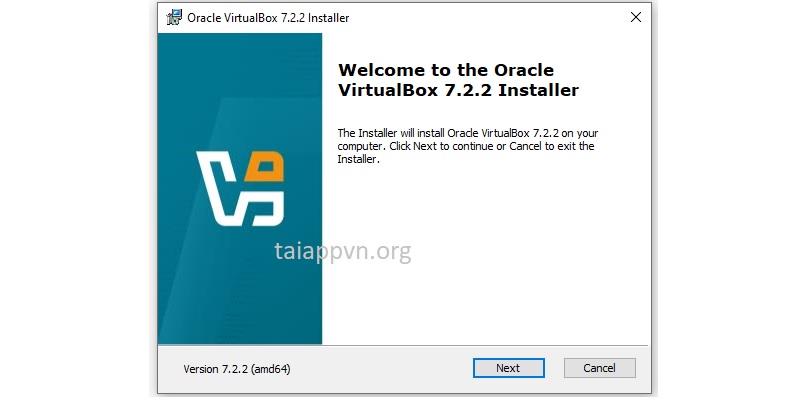
Bước 1: Sau khi tải bộ cài về máy, bạn khởi chạy file .exe để mở cửa sổ cài đặt VirtualBox 7.2.2 rồi nhấn Next tại màn hình chào mừng để bắt đầu quá trình thiết lập ban đầu.
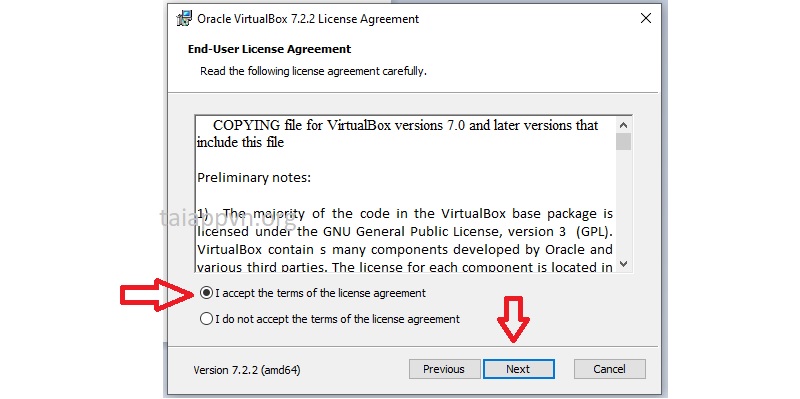
Bước 2: Tại cửa sổ License Agreement, bạn hãy tích chọn vào dòng “I accept the terms of the license agreement” để xác nhận đồng ý với các điều khoản sử dụng của nhà phát hành và nhấn Next.
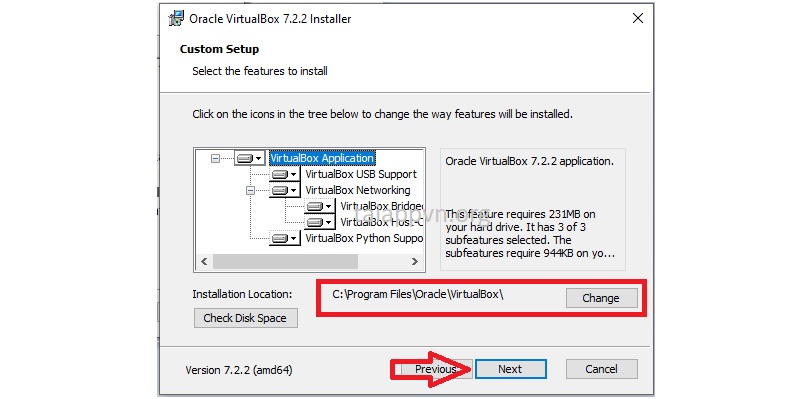
Bước 3: Hệ thống sẽ hiển thị các tính năng đi kèm cùng vị trí cài đặt mặc định tại ổ C, bạn nên giữ nguyên các thông số này để phần mềm hoạt động ổn định nhất rồi nhấn Next để tiếp tục.
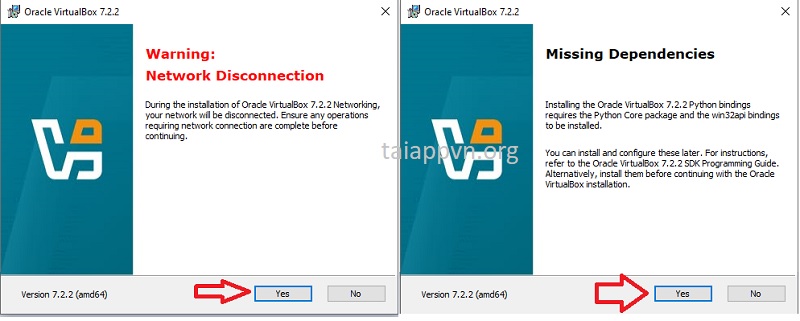
Bước 4: Khi các cửa sổ cảnh báo về việc ngắt kết nối mạng tạm thời cũng như thông báo thiếu các gói phụ trợ hiện ra, bạn hãy lần lượt nhấn Yes để xác nhận đồng ý và chuyển sang bước kế tiếp.
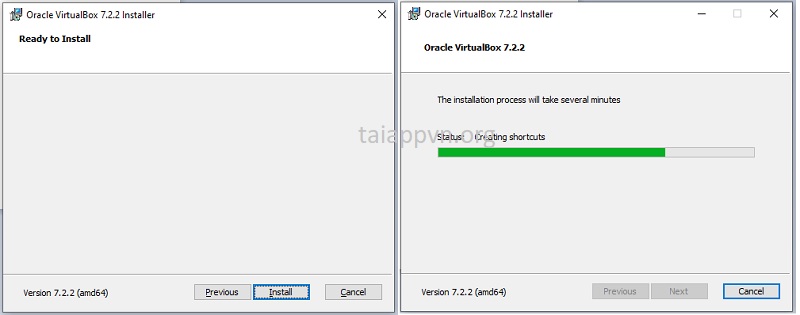
Bước 5: Tại màn hình Ready to Install, bạn chỉ cần nhấn nút Install và chờ đợi trong vài phút để hệ thống tự động giải nén dữ liệu cũng như tạo các lối tắt khởi động ngoài màn hình Desktop.
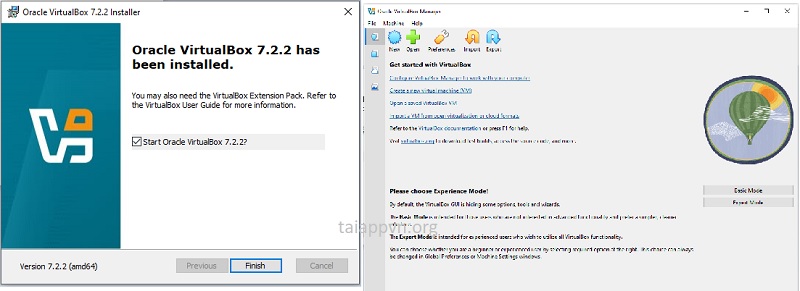
Bước 6: Cuối cùng, khi thông báo cài đặt hoàn tất xuất hiện trên màn hình, bạn nhấn Finish để đóng trình cài đặt và có thể bắt đầu khởi chạy để sử dụng phần mềm máy ảo VirtualBox ngay lập tức.
Hy vọng với link tải VirtualBox tốc độ cao cùng hướng dẫn cài đặt chi tiết trong bài viết, bạn sẽ dễ dàng cài đặt Oracle VM VirtualBox trên Windows mà không gặp lỗi phát sinh. Đừng quên theo dõi Tải App để cập nhật thêm nhiều hướng dẫn, link tải phần mềm mới nhất, an toàn.
Tải về ngay
Câu hỏi thường gặp - FAQs
Đây là một chế độ chạy máy ảo mà không cần giao diện đồ họa (GUI). Khi bạn thấy tiến trình “VirtualBox Headless Frontend” chạy trong Task Manager, nghĩa là máy ảo đang hoạt động ngầm. Chế độ này thường dùng cho máy chủ (Server) để tiết kiệm RAM và CPU.
Có. Khi bạn bật máy ảo, nó sẽ chiếm dụng RAM và CPU của máy thật. Tuy nhiên, khi bạn tắt máy ảo đi, tài nguyên sẽ được trả lại hoàn toàn cho máy thật. Máy tính của bạn sẽ trở lại tốc độ bình thường.
Bạn cần cài đặt thêm gói Virtualbox Extension Pack (link tải đã cung cấp ở trên). Sau khi tải Virtualbox và gói mở rộng này về, hãy mở Oracle VM VirtualBox, vào mục Tools > Extensions và nhấn nút Install để thêm file .vbox-extpack vào. Đây là bước bắt buộc để sử dụng USB 2.0/3.0.
Rất đơn giản. Tại giao diện chính của Vbox, bạn nhấn nút New (Mới) hình răng cưa. Sau đó đặt tên cho máy ảo, chọn đường dẫn đến file ISO Windows 10 và thiết lập dung lượng RAM (khuyên dùng 4GB trở lên). Cuối cùng nhấn Start để bắt đầu cài đặt.
Lỗi VT-x xuất hiện do bạn chưa bật tính năng ảo hóa trong BIOS của máy tính thật. Bạn cần khởi động lại máy, vào BIOS và bật Virtualization Technology. Nếu màn hình máy ảo bị bé, hãy cài đặt Guest Additions bằng cách chọn menu Devices > Insert Guest Additions CD image ngay trên cửa sổ máy ảo đang chạy.