

Zoom Workplace (trước đây là zoom cloud meetings) là giải pháp họp trực tuyến hàng đầu hiện nay với hơn 300 triệu người dùng mỗi ngày. Trong bài viết này, Minh Quân – kỹ thuật viên tại Tải App sẽ cung cấp cho bạn link tải zoom phiên bản 6.6.x chính chủ, tốc độ cao và hướng dẫn cài đặt chi tiết. Với kinh nghiệm kiểm thử phần mềm trên 50 thiết bị khác nhau, tôi cam kết các file cài đặt dưới đây sạch 100% virus và giúp bạn thiết lập phòng họp chỉ trong 3 phút.
Zoom Cloud Meetings là gì? Tại sao bạn nên sử dụng?
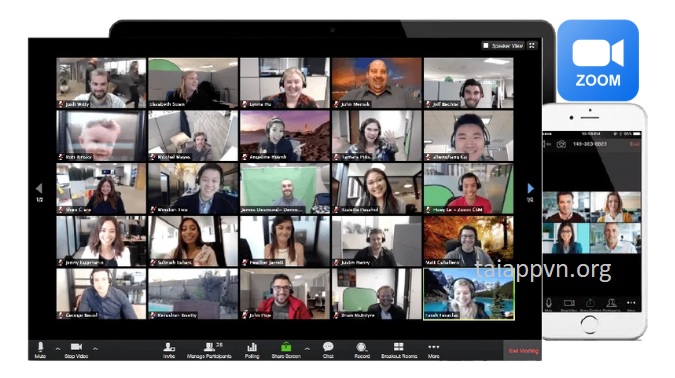
Zoom Cloud Meetings (hiện đã được nâng cấp thành Zoom Workplace) là một nền tảng giao tiếp hợp nhất, cho phép thực hiện các cuộc gọi video, nhắn tin nhóm và chia sẻ tài liệu trên nhiều thiết bị khác nhau. Điểm khác biệt giúp Zoom vượt mặt các đối thủ như Skype hay Google Meet chính là khả năng duy trì kết nối cực kỳ ổn định ngay cả khi đường truyền internet yếu.
Phần mềm hỗ trợ tạo phòng họp lên tới 100 người tham gia hoàn toàn miễn phí, đi kèm với các tính năng chuyên sâu như: chia sẻ màn hình chất lượng cao, bảng trắng tương tác (Whiteboard), làm đẹp khuôn mặt và thay đổi nền ảo (Virtual Background). Đây thực sự là công cụ không thể thiếu cho các doanh nghiệp, giáo viên và học sinh trong kỷ nguyên làm việc số hiện nay.
Hướng dẫn cài đặt Zoom Cloud Meetings trong 3 bước ngắn gọn
Để bắt đầu sử dụng, bạn hãy thực hiện theo quy trình 3 bước cực kỳ đơn giản sau đây:
Bước 1: Bạn hãy kéo xuống cuối bài viết để lấy link tải Zoom Cloud Meetings 2025 từ máy chủ Google Drive tốc độ cao. Sau khi tải về, bạn sử dụng WinRAR nhấp chuột phải vào file và chọn “Extract Here” để giải nén bộ cài sạch 100% ra máy tính.
Bước 2: Bạn nhấp đúp chuột vào file ZoomInstaller.exe vừa giải nén. Một cửa sổ cài đặt sẽ hiện ra với thanh trạng thái màu xanh; lúc này bạn không cần thao tác gì thêm, hãy đợi khoảng 30 giây để hệ thống tự động thiết lập các thành phần cần thiết vào ổ đĩa C.
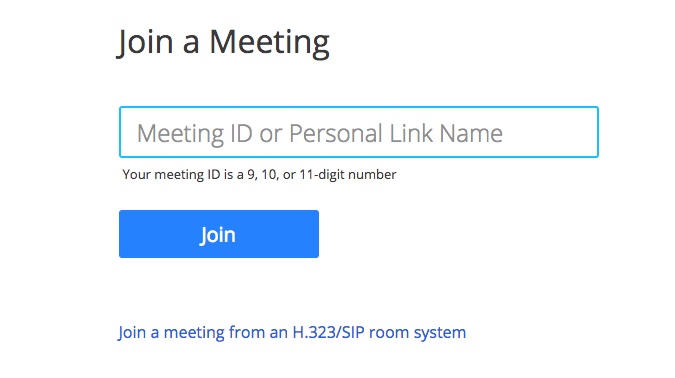
Bước 3: Khi quá trình cài đặt xong, giao diện Zoom sẽ hiện lên. Bạn có thể nhấn Join a Meeting để vào ngay phòng họp bằng ID và Passcode, hoặc chọn Sign In để đăng nhập bằng tài khoản Google/Facebook giúp bạn chủ động tạo phòng họp riêng và quản lý lịch trình làm việc.
Zoom Cloud Meetings 2025 chính là trợ thủ đắc lực nhất giúp bạn xóa bỏ khoảng cách địa lý để kết nối với đồng nghiệp và người thân một cách dễ dàng. Hy vọng với link tải an toàn và hướng dẫn cài đặt chi tiết từ Minh Quân, bạn sẽ có những trải nghiệm họp trực tuyến mượt mà và hiệu quả nhất.
Tải về ngay
Câu hỏi thường gặp - FAQs
Có. Tại Tải App, tôi tuân thủ quy trình kiểm duyệt nghiêm ngặt. Tất cả file cài đặt đều được tải trực tiếp từ máy chủ của nhà phát hành Zoom Video Communications, Inc. Tôi cũng đã quét qua các phần mềm diệt virus uy tín để đảm bảo không có mã độc đi kèm.
Không. Bạn chỉ cần tải zoom học trực tuyến về máy, nhấn vào nút “Join a Meeting” (Tham gia cuộc họp), sau đó nhập ID cuộc họp và Mật mã (Passcode) do chủ phòng cung cấp là có thể vào ngay. Bạn chỉ cần tạo tài khoản khi muốn tự tổ chức cuộc họp.
Bạn có hai cách. Cách 1 là tải file cài đặt mới nhất tại bài viết này và cài đè lên bản cũ. Cách 2 là mở ứng dụng Zoom, bấm vào ảnh đại diện (Profile) ở góc trên bên phải, chọn “Check for Updates”.
Nhiều người dùng gặp lỗi “Entry Point Not Found” hoặc “Kernel32.dll”. Nguyên nhân là do bản Zoom mới không còn hỗ trợ Windows 7. Cách khắc phục là bạn hãy gỡ bản hiện tại ra, sau đó tải bản Zoom 5.17.11 Legacy mà tôi đã cung cấp link ở phần đầu bài viết.
Đây là lỗi do phần mềm diệt virus hoặc tường lửa trên máy bạn chặn file cài đặt. Hãy tạm thời tắt phần mềm diệt virus hoặc chuột phải vào file cài đặt Zoom, chọn “Run as Administrator” (Chạy dưới quyền quản trị viên) để khắc phục.
Nếu bạn vào họp mà không ai nghe thấy bạn nói, hãy kiểm tra quyền riêng tư. Vào Settings của Windows > chọn Privacy > chọn Microphone (hoặc Camera) > Bật chế độ “Allow apps to access your microphone” sang trạng thái ON.