
Nếu bạn đang tìm kiếm link tải phần mềm MISA SME 2023 bản chuẩn để phục vụ công việc kế toán mà lo ngại về virus hay link hỏng, thì bài viết này dành cho bạn. Mình sẽ cung cấp link tải gốc tốc độ cao và hướng dẫn bạn cài đặt từng bước để tránh các lỗi kỹ thuật thường gặp như lỗi SQL hay font chữ. Mình là Minh Quân – kỹ thuật viên tại Tải App, người đã trực tiếp kiểm thử và cài đặt thành công phiên bản này trên Windows 10 và 11 để đảm bảo mọi thứ hoạt động ổn định trước khi chia sẻ đến bạn.
Giới thiệu về MISA SME 2023
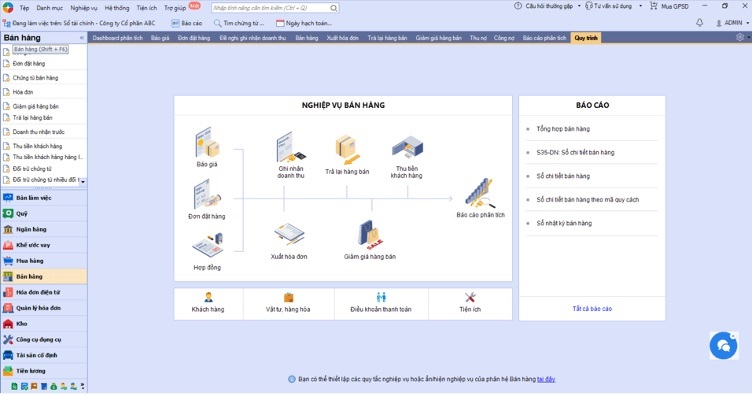
MISA SME 2023 là phiên bản phần mềm kế toán doanh nghiệp mới nhất dành cho các đơn vị vừa và nhỏ. Phiên bản này giúp tự động hóa toàn bộ quy trình từ quỹ, ngân hàng, mua hàng đến bán hàng và thuế.
Điểm mạnh của phần mềm MISA là giao diện trực quan và tính ổn định cao. Mình đã dùng thử qua nhiều phần mềm khác, nhưng MISA phần mềm kế toán vẫn mang lại trải nghiệm người dùng tốt nhất. Đặc biệt, phiên bản SME 2023 (R40) đã cải thiện tốc độ xử lý dữ liệu lên đáng kể so với các bản cũ như tải MISA 2020.
Cấu hình máy tính yêu cầu để chạy MISA mượt mà
Trước khi tìm hiểu cách tải phần mềm MISA về máy tính, bạn cần kiểm tra cấu hình thiết bị. Dù phần mềm này không quá nặng, nhưng một chiếc máy tính quá yếu sẽ khiến thao tác nhập liệu bị trễ (lag).
Yêu cầu phần cứng tối thiểu và khuyến nghị từ Minh Quân
Dựa trên kinh nghiệm cài đặt thực tế cho nhiều khách hàng tại Tải App, mình khuyên bạn nên đáp ứng cấu hình khuyến nghị để làm việc hiệu quả nhất.
| Phần cứng | Yêu cầu tối thiểu | Khuyến nghị từ Minh Quân |
| Vi xử lý (CPU) | Intel Dual Core 1.0 GHz | Core i3 hoặc i5 trở lên |
| RAM | 4 GB | 8 GB (Để mở nhiều tab cùng lúc) |
| Ổ cứng | Trống 5 GB | SSD (Giúp mở phần mềm nhanh hơn) |
| Màn hình | 1024×768 | Full HD (1920×1080) để xem báo cáo rõ |
Hệ điều hành tương thích và các phần mềm bổ trợ cần thiết
Để cài đặt MISA thành công, máy tính của bạn phải chạy hệ điều hành Windows. MISA SME 2023 tương thích tốt nhất với:
- Windows 10 (Phiên bản 64-bit).
- Windows 11.
- Windows Server 2012 R2 trở lên (Dành cho máy chủ).
Ngoài ra, bạn cần cài sẵn bộ gõ tiếng Việt Unikey và bộ .NET Framework 4.8 để tránh lỗi font chữ hoặc lỗi hệ thống khi khởi chạy.
Hướng dẫn tải và cài đặt phần mềm MISA SME 2023 chi tiết
Để tải phần mềm misa về máy tính, bạn truy cập vào đường dẫn chuẩn của chính phủ và an toàn:
https://product.misa.vn/misasoftware/MISASME2023/R40/MISA_SME_2023_Setup_R40_Offline.exe
Sau khi đã tải phần mềm MISA về máy, việc cài đặt có thể gây bối rối cho người mới. Mình sẽ hướng dẫn bạn quy trình 4 bước chuẩn xác nhất.
- Bước 1: Chuột phải vào file cài đặt (.exe), chọn “Run as administrator” để cấp quyền cao nhất, tránh lỗi bị tường lửa chặn.
- Bước 2: Chọn “Máy trạm và máy chủ” nếu dùng cá nhân/học tập, hoặc chọn “Máy trạm” nếu chỉ kết nối vào máy chủ có sẵn của công ty.
- Bước 3: Nhấn “Tiếp tục” để hệ thống tự thiết lập SQL Server 2014 Express tích hợp sẵn (mất khoảng 5-7 phút), tuyệt đối không cần cài thêm SQL bên ngoài.
- Bước 4: Nhấn “Hoàn thành“, mở phần mềm và đăng ký dùng thử 15 ngày miễn phí để trải nghiệm đầy đủ tính năng một cách an toàn nhất.
Hy vọng bài hướng dẫn cài đặt phần mềm MISA này giúp ích cho công việc của bạn. Chúc bạn cài đặt thành công!
Tải về ngay
Câu hỏi thường gặp - FAQs
Hiện tại, MISA SME là phần mềm chạy trên nền tảng Windows. Bạn không thể cài trực tiếp trên macOS. Nếu dùng Macbook, bạn có hai giải pháp:
- Cài Windows giả lập (qua Parallels hoặc Bootcamp).
- Chuyển sang dùng phần mềm kế toán MISA Online (MISA AMIS). Phiên bản này chạy trên trình duyệt web nên máy nào cũng dùng được.
Khi bạn tải MISA về và đăng ký mới, nhà phát hành thường cho phép dùng thử 15 ngày. Trong thời gian này, mọi tính năng đều mở. Sau 15 ngày, bạn vẫn có thể vào xem dữ liệu nhưng sẽ bị hạn chế quyền nhập liệu mới hoặc in ấn báo cáo.
MISA có tính năng tự động cập nhật. Khi có bản mới, phần mềm sẽ thông báo. Bạn chỉ cần bấm “Cập nhật ngay”. Tuy nhiên, theo kinh nghiệm của mình, bạn nên sao lưu (backup) dữ liệu ra một file riêng trước khi bấm cập nhật để đề phòng rủi ro mất điện đột ngột trong quá trình nâng cấp.