


Driver (Trình điều khiển) là thành phần phần mềm cốt lõi giúp hệ điều hành giao tiếp và điều khiển các thiết bị phần cứng như âm thanh, màn hình hay card mạng, đóng vai trò quyết định trong việc vận hành ổn định của máy tính. Trong bài viết này, Minh Quân – kỹ thuật viên tại Tải App sẽ cung cấp cho bạn giải pháp tải driver cho máy tính toàn diện thông qua bộ Driver Offline (WanDriver) và các công cụ cập nhật tự động chuẩn nhất. Tất cả đều được mình chọn lọc và kiểm thử kỹ lưỡng, đảm bảo an toàn, sạch mã độc và tương thích hoàn hảo với Windows 7, 10, 11.
Tại sao bạn cần tải và cập nhật driver chuẩn cho máy tính?
Driver đóng vai trò như một “người phiên dịch” giữa phần cứng (loa, bàn phím, card màn hình) và hệ điều hành Windows. Nếu không cài driver hoặc sử dụng driver lỗi thời, máy tính sẽ hoạt động kém hiệu quả.
Những dấu hiệu nhận biết máy tính đang thiếu driver
Dựa trên kinh nghiệm sửa chữa hàng trăm máy tính tại Tải App, tôi nhận thấy 3 dấu hiệu phổ biến nhất:
- Mất kết nối mạng: Biểu tượng Wifi hoặc mạng dây (LAN) có dấu gạch chéo đỏ.
- Hình ảnh hiển thị kém: Độ phân giải thấp, biểu tượng to bất thường, chơi game bị giật khung hình.
- Không có âm thanh: Loa hiển thị dấu X đỏ, cắm tai nghe không nghe thấy gì.
Tác hại của việc dùng driver cũ hoặc tải từ nguồn không uy tín
Nhiều người dùng thường tìm kiếm các từ khóa như driver easy full crack hay easy driver full crack với mong muốn sử dụng bản quyền miễn phí. Tuy nhiên, các file crack này tiềm ẩn nguy cơ chứa mã độc, virus tống tiền hoặc phần mềm quảng cáo ngầm. Sử dụng driver không chính hãng hoặc bị chỉnh sửa có thể gây ra lỗi màn hình xanh (Blue Screen of Death) và làm hỏng hệ điều hành của bạn.
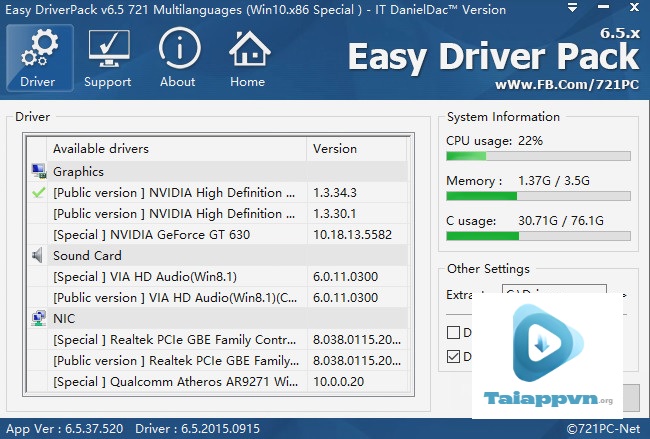
Hướng dẫn tải driver cho máy tính khi không có mạng (cách dùng WanDriver)
Đối với máy tính mới cài Win và chưa có internet, bạn không thể tải trực tiếp trên máy đó. Hãy dùng một máy tính khác hoặc điện thoại để tải bộ easy driver pack (WanDriver) về và chép qua USB.
- Bước 1: Tải bộ WanDriver phù hợp với Windows của bạn (Ví dụ: tai driver win 10 64 bit/link tải ở dưới bài viết).
- Bước 2: Giải nén file vừa tải.
- Bước 3: Chạy file .exe (thường là EasyDrv7.exe).
- Bước 4: Giao diện phần mềm hiện ra, danh sách driver còn thiếu sẽ được tích chọn tự động. Bạn chỉ cần nhấn nút Start (Bắt đầu).
Lưu ý: Trong giao diện WanDriver, thường có các ô đánh dấu cài đặt thêm trình duyệt web hoặc đặt trang chủ mặc định. Bạn hãy bỏ tích các ô này trước khi nhấn nút Start để giữ cho máy tính sạch sẽ.
Hướng dẫn cập nhật driver tự động bằng phần mềm (cách dùng Driver Booster)
Nếu máy tính của bạn đã có mạng, việc sử dụng phần mềm tự động sẽ tiết kiệm thời gian hơn rất nhiều. Tại Tải App, chúng tôi khuyến nghị sử dụng Driver Booster bản miễn phí vì tốc độ tải ổn định hơn so với Driver Easy bản miễn phí.
Quy trình quét và cập nhật driver chỉ với 1 cú click chuột
- Tải và cài đặt: Tải Driver Booster từ link ở bảng trên và cài đặt.
- Quét (Scan): Nhấn nút to SCAN giữa màn hình. Phần mềm sẽ kiểm tra toàn bộ hệ thống.
- Cập nhật (Update): Danh sách driver win 10 cũ hoặc thiếu sẽ hiện ra. Bạn nhấn Update All (Cập nhật tất cả) ở góc trên bên phải.
So sánh nhanh giữa Driver Booster và Driver Easy dựa trên trải nghiệm thực tế
| Tiêu chí | Driver Booster | Driver Easy |
| Tốc độ tải (Bản Free) | Nhanh (~800KB/s – 2MB/s) | Rất chậm (~40KB/s – 80KB/s) |
| Cài đặt | Tự động hoàn toàn | Phải cài thủ công từng cái (Bản Free) |
| Cơ sở dữ liệu | 6.000.000+ | 8.000.000+ |
Cách sử dụng tính năng “tạo điểm khôi phục” để đảm bảo an toàn
Trước khi cập nhật, Driver Booster thường tự động tạo một “System Restore Point”. Nếu sau khi cập nhật máy bị lỗi, bạn có thể hoàn tác (undo) lại trạng thái trước đó chỉ trong 5 phút.
Cách tải driver chính hãng từ trang chủ (Dell, HP, Asus, Acer)
Nếu bạn muốn sự ổn định tuyệt đối và không ngại thao tác thủ công, tải từ trang chủ nhà sản xuất là lựa chọn tốt nhất. Đây là cách tôi thường dùng cho các dòng máy trạm (Workstation) hoặc máy chủ.
Hướng dẫn kiểm tra tên máy và service tag chính xác
Để tìm đúng driver, bạn cần biết chính xác tên máy.
- Nhấn tổ hợp phím Windows + R.
- Gõ lệnh dxdiag và nhấn Enter.
- Xem dòng System Model để biết tên máy.
- Đối với laptop Dell, hãy lật mặt sau máy để xem mã Service Tag.
Truy cập kho dữ liệu driver gốc của từng nhà sản xuất
Bạn truy cập vào các đường dẫn sau và nhập tên máy vừa tìm được:
- Dell: dell.com/support/drivers
- HP: support.hp.com/drivers
- Asus: asus.com/support/Download-Center
Tải về ngay
Câu hỏi thường gặp - FAQs
Bạn chuột phải vào nút Start, chọn Device Manager. Những dòng nào có dấu chấm than màu vàng (!) tức là thiết bị đó đang thiếu hoặc lỗi driver.
Không. Tại Tải App, chúng tôi luôn khuyên người dùng tránh xa các từ khóa như driver easy full crack. Rủi ro nhiễm virus là rất cao. Bạn có thể dùng bản miễn phí của Driver Booster hoặc dùng WanDriver là đã đủ đáp ứng nhu cầu cơ bản.
Có thể bạn đã cài sai phiên bản hoặc loa đang bị tắt trong cài đặt Windows. Hãy thử gỡ driver âm thanh ra (Uninstall Device), khởi động lại máy để Windows tự nhận lại driver, hoặc kiểm tra xem thiết bị đầu ra (Output Device) đã chọn đúng loa chưa.