
Nếu bạn đang cần tải Microsoft Access để quản lý cơ sở dữ liệu nhưng lo ngại về virus hoặc không biết cách tách nó ra khỏi bộ Office nặng nề, thì bài viết này dành cho bạn. Mình là Minh Quân, kỹ thuật viên tại Tải App, người đã trực tiếp kiểm thử và đóng gói các file cài đặt này trên Windows 10 và 11 để đảm bảo an toàn tuyệt đối cho bạn trước khi chia sẻ.
Giới thiệu về phần mềm Microsoft Access
Microsoft Access là gì và tại sao bạn cần nó
Microsoft Access là hệ quản trị cơ sở dữ liệu (DBMS) mạnh mẽ thuộc hệ sinh thái Office. Khác với Excel quản lý dữ liệu trên bảng tính phẳng, Access giúp bạn lưu trữ lượng dữ liệu lớn và thiết lập mối liên kết chặt chẽ giữa các bảng.
Công cụ này đặc biệt hữu ích cho các doanh nghiệp vừa và nhỏ. Bạn có thể dùng nó để quản lý kho hàng, theo dõi đơn hàng hoặc quản lý nhân sự. Thay vì phải tìm kiếm các phiên bản microsoft access online thường bị giới hạn tính năng, việc cài đặt phần mềm trực tiếp lên máy tính sẽ đảm bảo hiệu suất xử lý cao nhất và bảo mật dữ liệu tốt hơn.
Sự khác biệt giữa bản Access Runtime và bản Access Professional
Trước khi quyết định microsoft access download, bạn cần phân biệt rõ hai phiên bản này để tránh tải nhầm:
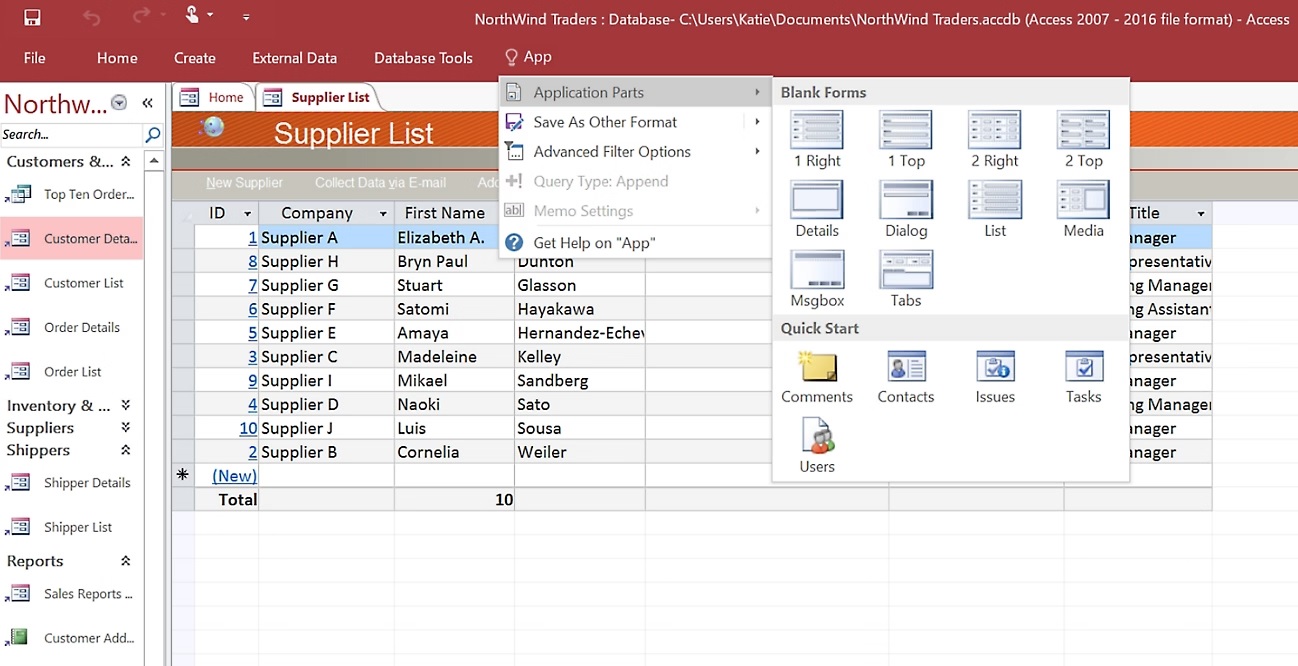
- Microsoft Access Professional (Full): Đây là bản đầy đủ. Nó cho phép bạn thiết kế, chỉnh sửa cấu trúc bảng, tạo form nhập liệu và viết code VBA.
- Microsoft Access Runtime: Đây là phiên bản miễn phí. Nó chỉ cho phép bạn mở, xem và nhập liệu vào các ứng dụng Access đã được người khác thiết kế sẵn. Nó không có công cụ thiết kế.
Cấu hình máy tính yêu cầu để cài đặt Microsoft Access
Phần mềm này không quá nặng, nhưng để tránh tình trạng “treo” máy khi xử lý hàng ngàn dòng dữ liệu, bạn cần đáp ứng đúng cấu hình.
Bảng so sánh cấu hình tối thiểu cho các phiên bản 2010, 2016 và 2021
Dưới đây là bảng thông số kỹ thuật mà Minh Quân đã tổng hợp dựa trên trải nghiệm thực tế tại Tải App:
| Phiên bản | Hệ điều hành hỗ trợ | RAM tối thiểu | Ổ cứng trống |
| Access 2010 | Windows XP, 7 | 512 MB | 2 GB |
| Access 2016 | Windows 7, 8, 10 | 2 GB | 3 GB |
| Access 2021 | Windows 10, 11 | 4 GB | 4 GB |
Lưu ý quan trọng về hệ điều hành tương thích (Windows và macOS)
Hiện tại, tải Access chỉ khả dụng trên hệ điều hành Windows. Microsoft chưa phát triển phiên bản Access dành cho macOS (Macbook). Nếu bạn đang dùng Macbook, giải pháp duy nhất là cài đặt Windows giả lập (qua Parallels hoặc Bootcamp) để sử dụng phần mềm này.
Hướng dẫn cài đặt Microsoft Access 2021 Full chi tiết
Nhiều bạn nghĩ rằng phải cài cả bộ Office nặng vài GB mới có Access. Thực tế, bạn hoàn toàn có thể cài riêng lẻ.
Cách 1: cài đặt riêng lẻ Access từ bộ Microsoft Office (khuyên dùng)
Đây là cách tối ưu nhất để có đầy đủ tính năng thiết kế.
- Tải bộ cài Office về máy (Link mình để ở cuối bài).
- Chạy file Setup.exe hoặc Install.exe.
- Khi giao diện cài đặt hiện ra, bạn KHÔNG bấm “Install Now”. Hãy bấm vào nút “Customize” (Tùy chỉnh).
- Danh sách ứng dụng hiện ra. Bạn click vào Word, Excel, PowerPoint và chọn “Not Available” (Dấu X màu đỏ).
- Chỉ để lại mục Microsoft Access ở trạng thái cài đặt.
- Bấm Install và đợi khoảng 5 đến 7 phút để hoàn tất.
Cách 2: cài đặt bản Access Runtime để xem và nhập liệu
Nếu bạn chỉ cần chạy phần mềm bán hàng do người khác viết, hãy dùng bản Runtime.
- Tải file Runtime (thường chứa microsoft access database engine để hỗ trợ kết nối dữ liệu).
- Chạy file cài đặt.
- Bấm Next liên tục và chờ quá trình cài đặt tự động hoàn tất. Cách này rất nhẹ và không yêu cầu key bản quyền.
Hy vọng bài viết này giúp bạn cài đặt phần mềm thành công để phục vụ công việc. Nếu gặp khó khăn, hãy để lại bình luận bên dưới nhé!-
Tải về ngay
Câu hỏi thường gặp - FAQs
Không. Như mình đã đề cập, access là phần mềm độc quyền cho Windows. Bạn không thể cài trực tiếp trên macOS.
Bạn mở Excel hoặc Word đang có sẵn trên máy. Vào menu File > Account > About Excel. Bảng thông tin hiện ra sẽ ghi rõ phiên bản là 32-bit hay 64-bit. Bạn cần tải bản Access tương ứng với số bit này.
Nếu bạn cài Access 64-bit lên máy đang chạy Office 32-bit, hệ thống sẽ báo lỗi. Giải pháp là gỡ bỏ bản Office cũ hoặc tìm link tải đúng phiên bản bit tương thích.
File .mdb là định dạng cũ. Access đời mới (2016 trở lên) thỉnh thoảng chặn file này vì lý do bảo mật. Để mở, bạn vào File > Options > Trust Center > Trust Center Settings. Tại mục Macro Settings, chọn Enable all macros.