


PuTTY là phần mềm SSH Client mã nguồn mở phổ biến nhất hiện nay, hỗ trợ người dùng kết nối và quản lý máy chủ từ xa an toàn qua giao thức mạng SSH và Telnet. Trong bài viết này, Minh Quân – kỹ thuật viên tại Tải App sẽ cung cấp cho bạn link Download PuTTY phiên bản 0.83 chính thức, đảm bảo sạch 100% và tốc độ tải cao. Dựa trên kinh nghiệm quản trị hệ thống thực tế, mình cũng sẽ hướng dẫn bạn chi tiết cách cài đặt, cấu hình và khắc phục các lỗi kết nối thường gặp để bạn có thể làm việc ngay chỉ sau vài phút.
PuTTY là gì?
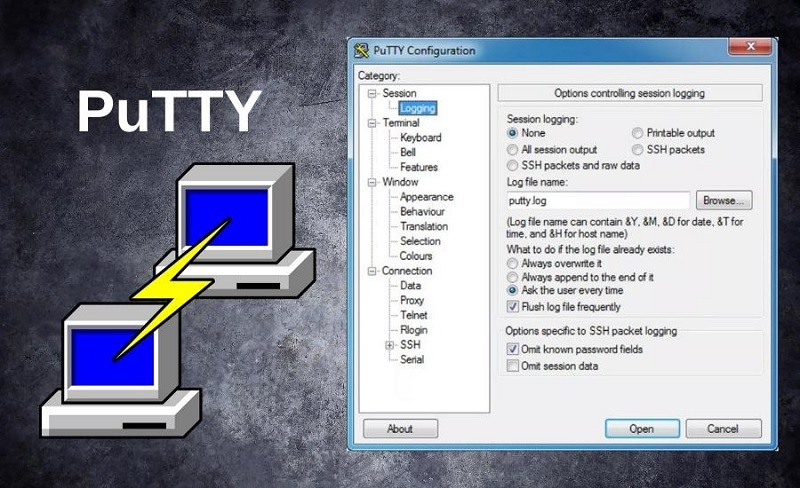
Nhiều người mới thường thắc mắc putty là gì. Hiểu đơn giản, đây là một phần mềm giả lập trạm (terminal emulator). Nó hỗ trợ các giao thức mạng như SSH, Telnet, Rlogin để kết nối và điều khiển máy tính hoặc máy chủ từ xa qua mạng Internet.
Điểm mạnh của công cụ này là sự nhỏ gọn và miễn phí. Nó là công cụ không thể thiếu của các quản trị viên hệ thống (SysAdmin) và lập trình viên.
Những điểm nâng cấp đáng giá trong phiên bản 0.83
Trong quá trình trải nghiệm thực tế phiên bản 0.83 tại phòng kỹ thuật của Tải App, tôi nhận thấy bản cập nhật này rất quan trọng về mặt bảo mật:
- Hỗ trợ ML-KEM: Đây là cơ chế trao đổi khóa chuẩn NIST mới nhất. Nó giúp kết nối SSH của bạn an toàn hơn trước các cuộc tấn công giải mã trong tương lai.
- Hỗ trợ Unicode: Tên file tiếng Việt hoặc ký tự đặc biệt giờ đây hiển thị chuẩn xác hơn.
- Sửa lỗi Pageant: Khắc phục hoàn toàn lỗi treo phần mềm quản lý khóa (Pageant) mà phiên bản 0.82 từng gặp phải.
Hướng dẫn cài đặt PuTTY trên máy tính Windows chi tiết
Quy trình cài đặt phần mềm này rất đơn giản. Bạn chỉ mất chưa đầy 1 phút để hoàn thành.
Nên chọn bản MSI Installer hay Portable?
Đây là câu hỏi tôi thường gặp nhất khi hỗ trợ khách hàng:
- Chọn bản MSI: Nếu đây là máy tính cá nhân của bạn. Bản này sẽ tích hợp vào menu Start và giúp bạn gỡ cài đặt dễ dàng sau này.
- Chọn bản Portable: Nếu bạn dùng máy tính công ty bị khóa quyền Admin hoặc muốn mang phần mềm đi nhiều nơi bằng USB.
Các bước cài đặt nhanh chóng
Sau khi tải file .msi ở phần trên, bạn thực hiện theo 3 bước sau:
- Mở file cài đặt: Nhấn đúp chuột vào file putty-64bit-0.83-installer.msi.
- Thiết lập thư mục: Tại cửa sổ Welcome, bạn nhấn Next. Mặc định phần mềm sẽ cài vào ổ C. Bạn có thể giữ nguyên và nhấn Next tiếp.
- Hoàn tất: Tại màn hình “Product Features”, bạn chọn Install. Chờ khoảng 5 giây rồi nhấn Finish.
Phần mềm này rất “sạch”. Nó không cài kèm bất kỳ thanh công cụ hay quảng cáo nào nên bạn cứ yên tâm nhấn Next.
Cách sử dụng PuTTY để SSH vào VPS hoặc Server
Sau khi cài đặt xong, giao diện phần mềm có thể khiến bạn bối rối vì khá đơn giản. Dưới đây là cách kết nối cơ bản nhất.
Thiết lập thông số kết nối cơ bản
Để bắt đầu điều khiển server, bạn cần điền chính xác thông tin vào bảng “PuTTY Configuration”:
- Host Name (or IP address): Nhập địa chỉ IP của máy chủ (Ví dụ: 192.168.1.10 hoặc 103.45.xx.xx).
- Port: Nhập 22 (Đây là cổng mặc định của giao thức SSH). Nếu bạn dùng Telnet, cổng sẽ là 23.
- Connection type: Chọn tích vào ô SSH.
Sau khi điền xong, bạn nhấn nút Open ở dưới cùng.
Xác thực bảo mật và đăng nhập
Khi kết nối lần đầu tiên, một bảng cảnh báo “PuTTY Security Alert” sẽ hiện ra. Đừng lo lắng. Đây là cơ chế bảo mật để xác nhận “dấu vân tay” (fingerprint) của máy chủ.
- Bạn nhấn Accept để lưu khóa bảo mật này lại.
- Màn hình đen (Terminal) sẽ hiện ra dòng login as:. Bạn nhập tên người dùng (thường là root) rồi nhấn Enter.
- Tiếp theo dòng password:. Bạn nhập mật khẩu server.
Lưu ý quan trọng từ Minh Quân: Khi bạn gõ mật khẩu, màn hình sẽ không hiện bất kỳ ký tự nào (kể cả dấu sao *). Đây là tính năng bảo mật của Linux. Bạn cứ gõ đúng mật khẩu rồi nhấn Enter là sẽ vào được.
Tải về ngay
Câu hỏi thường gặp - FAQs
Lỗi này rất thường gặp. Có 3 nguyên nhân chính:
- Máy chủ đích chưa cài đặt hoặc chưa bật dịch vụ SSH.
- Bạn nhập sai cổng (Port). Một số server đổi cổng 22 sang cổng khác để bảo mật.
- Tường lửa (Firewall) của máy chủ chặn kết nối từ IP của bạn.
Bạn hãy kiểm tra lại thông tin IP và Port với nhà cung cấp server để khắc phục.
Có. PuTTY hoạt động theo giấy phép MIT License. Bạn có thể sử dụng miễn phí trọn đời cho cả mục đích cá nhân và thương mại tại doanh nghiệp mà không cần lo vấn đề bản quyền.
Có. Tại màn hình đầu tiên, sau khi nhập IP và Port, bạn nhìn xuống mục Saved Sessions. Hãy đặt một cái tên (Ví dụ: “Server Công Ty”) vào ô trống rồi nhấn nút Save. Lần sau mở lên, bạn chỉ cần chọn tên đó và nhấn Load là xong.