


SoftEther VPN Client là giải pháp phần mềm mạng riêng ảo (VPN) mã nguồn mở mạnh mẽ nhất hiện nay, giúp người dùng dễ dàng vượt tường lửa, truy cập website bị chặn và bảo mật danh tính tuyệt đối khi lướt web. Với khả năng kết nối ổn định và hoàn toàn miễn phí, đây là công cụ không thể thiếu cho những ai cần Fake IP chất lượng cao.
Trong bài viết này, Minh Quân – kỹ thuật viên tại Tải App sẽ cung cấp cho bạn link tải SoftEther VPN Client (bản tích hợp VPN Gate Plugin) tốc độ cao, đã được kiểm duyệt sạch virus. Dựa trên quá trình kiểm thử thực tế trên nhiều dòng máy, mình sẽ hướng dẫn bạn chi tiết cách cài đặt và cấu hình để Fake IP thành công chỉ trong vài phút.
SoftEther VPN Client là gì?
SoftEther VPN Client là một trong những phần mềm VPN mạnh mẽ nhất thế giới được phát triển bởi Đại học Tsukuba, Nhật Bản. Khác với các ứng dụng VPN thông thường, SoftEther được thiết kế để xuyên thủng những hệ thống tường lửa gắt gao nhất.
Điểm đặc biệt nhất là khi được tích hợp VPN Gate Plugin, phần mềm này cho phép bạn truy cập vào hàng nghìn máy chủ tình nguyện trên khắp cầu (Nhật Bản, Hàn Quốc, Mỹ…) hoàn toàn miễn phí mà không cần đăng ký tài khoản.
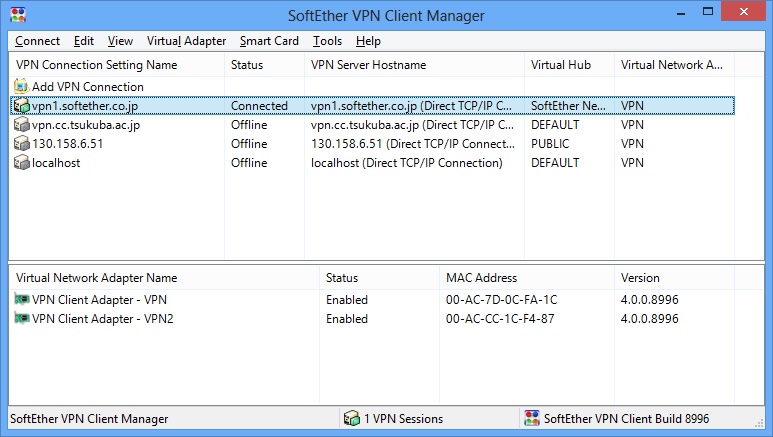
Hướng dẫn cài đặt SoftEther VPN trên Windows chi tiết
Dựa trên kinh nghiệm cài đặt cho hàng trăm máy tính khách hàng, tôi nhận thấy người dùng mới thường chọn nhầm module cài đặt. Hãy làm theo từng bước dưới đây để tránh lỗi.
Các bước cài đặt
Việc cài đặt phần mềm này khá đơn giản nhưng cần sự chính xác ở bước chọn thành phần.
- Mở file cài đặt: Sau khi tải về, bạn nhấp đúp vào file .exe để chạy chương trình.
- Chọn đúng phần mềm: Tại màn hình đầu tiên, bạn chỉ chọn dòng “SoftEther VPN Client”.
- Lưu ý: Tuyệt đối không chọn “SoftEther VPN Server” hay “Bridge” trừ khi bạn muốn biến máy tính của mình thành máy chủ.
- Đồng ý điều khoản: Nhấn Next liên tục và chọn “I agree to the End User License Agreement”.
- Hoàn tất: Chờ khoảng 1-2 phút để quá trình cài đặt kết thúc.
Cách kích hoạt driver card mạng ảo
Trong lần chạy đầu tiên, SoftEther VPN sẽ yêu cầu tạo một Virtual Network Adapter (Card mạng ảo). Đây là thành phần bắt buộc để phần mềm có thể chuyển hướng dữ liệu mạng của bạn đi qua server nước ngoài. Bạn chỉ cần nhấn chuột phải vào vùng trống trong giao diện, chọn “New Virtual Network Adapter” hoặc đồng ý khi phần mềm tự động hỏi. Quá trình này mất khoảng 30 giây.
Cách sử dụng SoftEther để fake IP sang Nhật, Hàn, Mỹ
Sau khi cài đặt xong, giao diện chính sẽ hiện ra. Mục tiêu của chúng ta là sử dụng VPN Gate Client Download đã tích hợp sẵn để kết nối mạng.
Cách mở danh sách server VPN Gate miễn phí
Trên giao diện chính của phần mềm, bạn sẽ thấy dòng chữ “VPN Gate Public VPN Relay Servers”. Hãy nhấp đúp chuột vào dòng này. Một danh sách chứa hàng ngàn máy chủ SoftEther VPN do các tình nguyện viên trên khắp thế giới cung cấp sẽ hiện ra.
Kinh nghiệm chọn server có tốc độ nhanh nhất
Không phải server nào cũng nhanh. Dưới đây là kinh nghiệm cá nhân của Minh Quân để chọn được server ngon nhất:
- Nhìn cột Region (Quốc gia): Nếu bạn ở Việt Nam, hãy ưu tiên chọn server Japan (Nhật Bản) hoặc Korea (Hàn Quốc). Đường truyền cáp quang biển sang hai nước này thường ổn định hơn so với Mỹ hay Châu Âu.
- Nhìn cột Line Speed (Tốc độ): Chọn số càng lớn càng tốt (ví dụ: trên 100 Mbps).
- Nhìn cột Ping: Đây là yếu tố quan trọng nhất. Hãy chọn server có chỉ số Ping thấp (số càng nhỏ càng tốt) và cột “VPN Sessions” có ít người đang dùng.
Sau khi chọn được server ưng ý, bạn nhấn nút “Connect to the VPN Server”. Phần mềm sẽ hỏi bạn muốn dùng giao thức nào, hãy chọn TCP (khuyên dùng) để có độ ổn định cao nhất.
Kiểm tra địa chỉ IP sau khi kết nối
Khi phần mềm thông báo “Connected” và hiện biểu tượng ổ khóa, nghĩa là bạn đã tải VPN Gate và kết nối thành công. Để chắc chắn, bạn hãy truy cập trang whatismyip.com. Nếu địa chỉ IP hiển thị quốc gia khác Việt Nam, bạn đã hoàn toàn ẩn danh.
Với khả năng xuyên tường lửa mạnh mẽ và danh sách máy chủ miễn phí khổng lồ, SoftEther VPN là lựa chọn số 1 cho nhu cầu ẩn danh và Fake IP. Hy vọng bài hướng dẫn từ kỹ thuật viên Minh Quân sẽ giúp bạn cài đặt thành công. Hãy nhấn vào link download bên dưới để sở hữu ngay bản chuẩn sạch virus từ Tải App!
Tải về ngay
Câu hỏi thường gặp - FAQs
Có, rất an toàn. Đây là dự án mã nguồn mở uy tín từ Đại học Tsukuba (Nhật Bản). Nếu bạn tải VPN Gate từ link Google Drive tôi chia sẻ, file hoàn toàn sạch. Hãy cẩn thận với các nguồn không chính thống để tránh dính mã độc.
Lỗi này thường do server quá tải. Bạn hãy thử 3 cách xử lý nhanh sau:
- Chọn một server khác trong danh sách.
- Đổi giao thức từ TCP sang UDP khi bấm kết nối.
- Tắt tạm thời phần mềm diệt virus hoặc tường lửa máy tính.
Có. VPN chuyển hướng dữ liệu qua nước ngoài nên sẽ làm chậm mạng của bạn. Khi đã dùng xong, hãy bấm chuột phải chọn Disconnect để trả lại tốc độ mạng bình thường cho máy tính.