
TeamViewer là phần mềm điều khiển máy tính từ xa và hỗ trợ trực tuyến hàng đầu thế giới, nổi tiếng với tốc độ kết nối nhanh và sự ổn định vượt trội trên mọi nền tảng. Trong bài viết này, Minh Quân – kỹ thuật viên tại Tải App sẽ cung cấp cho bạn link tải TeamViewer về máy tính phiên bản mới nhất từ trang chủ, đảm bảo an toàn và sạch virus 100%. Đồng thời, mình sẽ hướng dẫn chi tiết quy trình cài đặt đúng cách để bạn có thể sử dụng miễn phí cho mục đích cá nhân mà không gặp lỗi giới hạn thời gian kết nối.
TeamViewer là gì
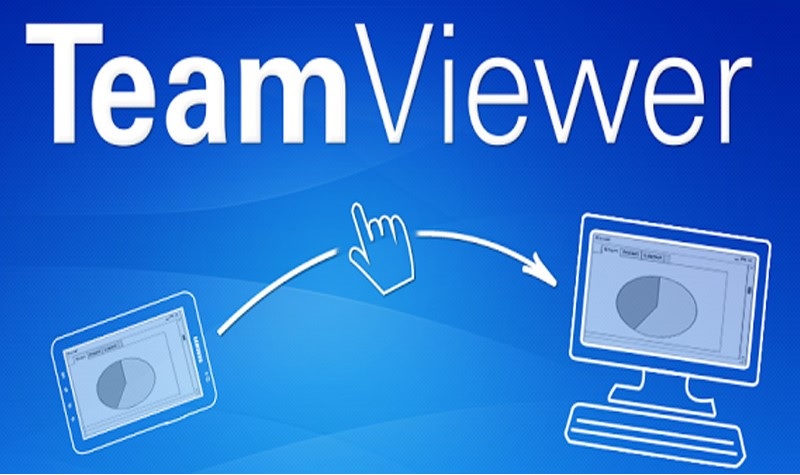
TeamViewer là phần mềm cho phép bạn kết nối và điều khiển máy tính xa thông qua Internet. Hiểu đơn giản, bạn có thể ngồi ở Việt Nam và thao tác trên một chiếc máy tính ở Mỹ như đang ngồi trực tiếp trước màn hình. Tính năng chính của nó là TeamViewer remote control (điều khiển từ xa), chia sẻ màn hình và truyền dữ liệu tốc độ cao.
Cấu hình tối thiểu để phần mềm hoạt động mượt mà
Máy tính của bạn không cần quá mạnh để chạy ứng dụng này. Tuy nhiên, để đảm bảo kết nối ổn định, thiết bị cần đáp ứng:
- Hệ điều hành Windows: Windows 7, 8, 10 hoặc 11 (Ưu tiên Windows 10 trở lên để có bảo mật tốt nhất).
- Hệ điều hành macOS: macOS 10.14 (Mojave) trở lên.
- Vi xử lý (CPU): Tối thiểu 1 GHz (Khuyên dùng Dual Core 2 GHz trở lên).
- RAM: Tối thiểu 2GB (Khuyên dùng 4GB để tránh đơ máy khi vừa điều khiển vừa mở trình duyệt).
- Ổ cứng: Trống ít nhất 300MB.
Hướng dẫn cài đặt TeamViewer chi tiết trên máy tính
Nhiều người dùng gặp tình trạng bị chặn kết nối sau vài phút sử dụng vì cài đặt sai cách. Dưới đây, tôi sẽ hướng dẫn bạn cách tải TeamViewer cho máy tính và cách cài đặt chuẩn xác nhất.
Bước 1: Bạn kéo xuống cuối bài viết để tải TeamViewer từ link Google Drive tốc độ cao, sau đó nhấp chuột phải vào file vừa tải và chọn “Extract Here” để giải nén bộ cài sạch 100% ra máy tính.
Bước 2: Khởi chạy file .exe, chọn Default installation và nhấn Accept – next. Tại cửa sổ tiếp theo, bạn bắt buộc phải tích vào ô “Personal use” (sử dụng cá nhân) để có thể dùng phần mềm hoàn toàn miễn phí mà không bị giới hạn thời gian.
Bước 3: Nhấn Accept – Finish và đợi khoảng vài giây để hệ thống tự động thiết lập. Khi giao diện TeamViewer hiện lên kèm mã Your ID và Password, bạn đã có thể bắt đầu chia sẻ thông tin để kết nối máy tính từ xa ngay lập tức.
Quy trình kết nối máy tính từ xa bằng TeamViewer
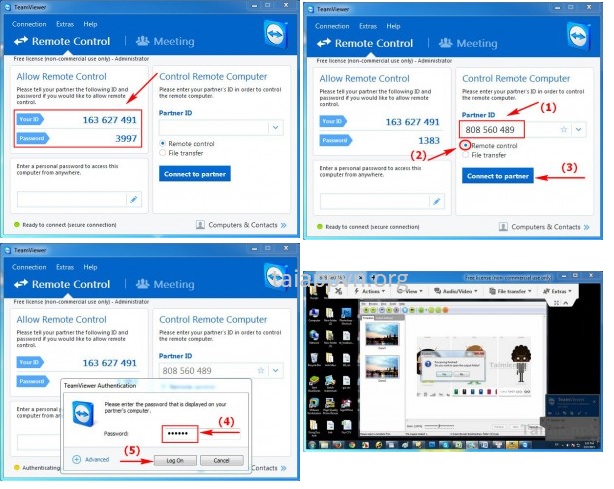
- Khởi động TeamViewer để lấy mã Your ID và Password gửi cho người hỗ trợ (hoặc yêu cầu đối phương cung cấp thông tin này nếu bạn là người đi hỗ trợ).
- Tại máy tính điều khiển, nhập mã số của đối tác vào ô Partner ID, tích chọn chế độ Remote control rồi nhấn nút Connect to partner.
- Khi hộp thoại xác thực xuất hiện, hãy nhập chính xác mật khẩu mà đối tác đã cung cấp và nhấn nút Log On.
- Đợi trong giây lát để hệ thống thiết lập kết nối, sau đó bạn có thể bắt đầu thao tác và điều khiển màn hình máy tính từ xa một cách mượt mà.
Cách thiết lập mật khẩu cố định để truy cập bất cứ lúc nào
Mặc định, mật khẩu TeamViewer sẽ đổi sau mỗi lần khởi động lại. Để truy cập máy tính ở nhà khi đang đi làm, bạn cần đặt mật khẩu cố định (Unattended Access).
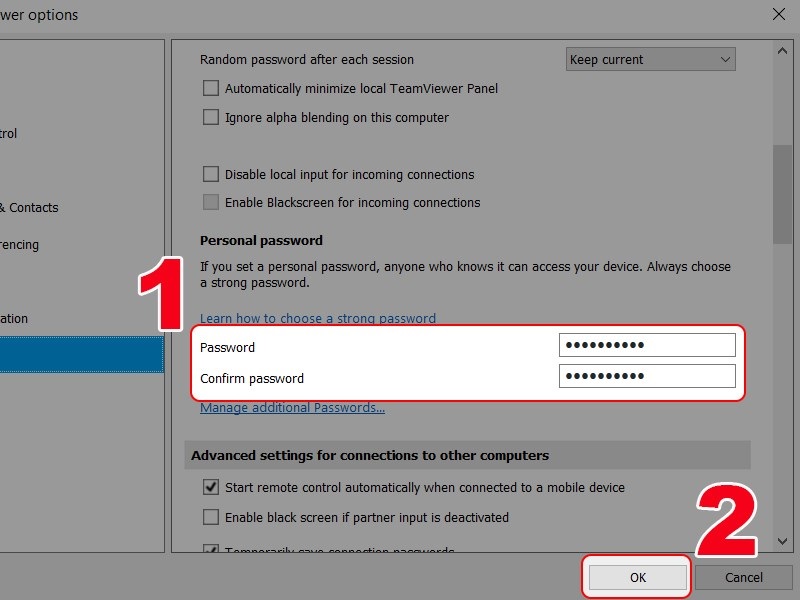
- Mở TeamViewer, truy cập vào menu Extras (Thêm) và chọn Options (Các tùy chọn) để bắt đầu thiết lập.
- Tại mục Security (Bảo mật), hãy chuyển phần Random password sang trạng thái Disabled (Đã khóa) để tắt tính năng thay đổi mật khẩu ngẫu nhiên.
- Tiếp tục vào lại Extras > Options, chọn mục Advanced (Nâng cao) ở danh sách bên trái và nhấn nút Show advanced options để mở các tùy chỉnh chuyên sâu.
- Tìm đến phần Personal password, nhập mật khẩu tự chọn của bạn vào hai ô Password và Confirm password rồi nhấn OK để hoàn tất việc tạo mật khẩu cố định.
TeamViewer vẫn là lựa chọn số 1 cho nhu cầu hỗ trợ kỹ thuật và làm việc từ xa nhờ tốc độ kết nối vượt trội và tính bảo mật cao. Hy vọng những hướng dẫn chi tiết từ Minh Quân – kỹ thuật viên tại Tải App đã giúp bạn biết cách tải TeamViewer phiên bản mới nhất cũng như thiết lập mật khẩu cố định để sử dụng hiệu quả, lâu dài mà không lo bị giới hạn thời gian kết nối.
Tải về ngay
Câu hỏi thường gặp - FAQs
Có. TeamViewer miễn phí 100% cho người dùng cá nhân để kết nối với bạn bè, người thân. Bạn chỉ mất phí nếu dùng cho mục đích thương mại (doanh nghiệp).
Không cần. Phần mềm tự động cấu hình để vượt qua tường lửa Windows. Bạn chỉ cần thêm ngoại lệ nếu phần mềm diệt virus bên thứ 3 chặn kết nối.
TeamViewer mạnh hơn về tốc độ, sự ổn định quốc tế và hỗ trợ đa nền tảng (Mac/Mobile). UltraViewer nhẹ, hỗ trợ chat tiếng Việt tốt nhưng đôi khi kém ổn định khi mạng yếu.
Bạn hãy gửi yêu cầu kháng nghị (Reset form) trực tiếp trên trang chủ TeamViewer để được mở khóa. Nếu không thành công, cài lại Windows là giải pháp triệt để nhất.
Trên máy bị điều khiển, bạn vào Extras > Options > Remote Control, sau đó bỏ chọn mục Show black screen là xong.
Hãy cài Unikey hoặc EVKey trên cả hai máy tính (máy điều khiển và máy bị điều khiển). Quan trọng nhất, bạn phải chuột phải vào icon bộ gõ và chọn Run as Administrator (Chạy với quyền Admin).