

WinToHDD là phần mềm tiện ích chuyên nghiệp cho phép người dùng cài đặt, cài lại hoặc sao chép hệ điều hành Windows trực tiếp ngay trên ổ cứng mà không cần sử dụng USB Boot hay đĩa CD/DVD phức tạp. Trong bài viết này, Minh Quân – kỹ thuật viên tại Tải App sẽ cung cấp cho bạn link tải WinToHDD 6.5 phiên bản chuẩn mới nhất, cam kết file cài đặt sạch 100% và an toàn tuyệt đối. Đồng thời, mình sẽ chia sẻ quy trình cài đặt chi tiết từng bước được đúc kết từ kinh nghiệm thực tế, giúp bạn thao tác thành công nhanh chóng chỉ với vài cú click chuột.
WinToHDD là gì và tại sao bạn nên sử dụng nó?
WinToHDD là phần mềm cho phép bạn cài đặt, cài lại hoặc sao chép Windows trực tiếp từ file ISO mà không cần đĩa CD/DVD hay USB. Đây là sự khác biệt lớn nhất so với các công cụ truyền thống như Rufus hay Media Creation Tool.
Nếu bạn từng vất vả tạo USB Boot và chỉnh BIOS phức tạp, bạn sẽ thấy win to hdd đơn giản hơn nhiều. Nó giúp bạn tiết kiệm tiền mua USB và cứu nguy trong những tình huống cổng kết nối máy tính bị hỏng. Đây thực sự là phần mềm cài win tiện lợi nhất hiện nay dành cho người không chuyên.
Những tính năng chính của phần mềm
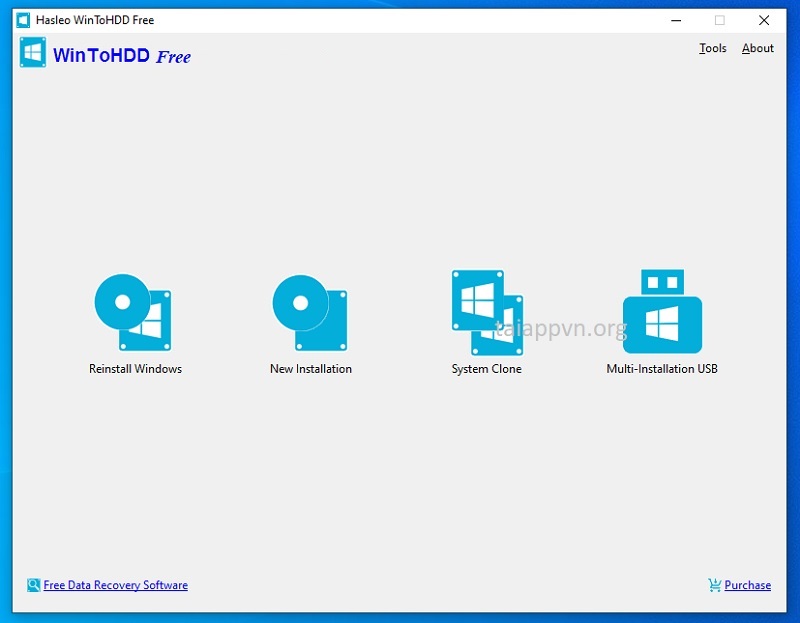
WinToHDD cung cấp 4 tính năng cốt lõi giúp giải quyết mọi nhu cầu về hệ điều hành của bạn:
- Reinstall Windows (Cài lại Win): Làm mới hệ điều hành trên chính ổ cứng đang chạy khi máy bị chậm hoặc nhiễm virus.
- New Installation (Cài mới): Cài thêm một hệ điều hành Windows khác lên ổ cứng thứ hai (Dual Boot).
- System Clone (Sao chép hệ thống): Tính năng “đắt giá” nhất giúp chuyển toàn bộ Windows và dữ liệu từ ổ HDD cũ sang ổ SSD mới.
- Multi-Installation USB: Tạo một chiếc USB chứa nhiều bộ cài Win khác nhau (tính năng này thường dành cho thợ kỹ thuật).
Hướng dẫn cài đặt WinToHDD 6.5 và cài lại Windows bằngWinToHDD
Để cài win bằng wintohdd thành công, bạn cần chuẩn bị sẵn 2 thứ sau:
- File ISO Windows: Bạn cần tải file bộ cài Windows (Win 10 hoặc Win 11) về máy tính, Tải phần mềm WinToHDD 6.5 về máy từ link cuối bài viết.
- Sao lưu dữ liệu: Quá trình cài lại Win sẽ xóa sạch dữ liệu ở ổ C (bao gồm Desktop, Documents, Downloads). Hãy copy các file quan trọng sang ổ D hoặc E trước khi bắt đầu.
Hướng dẫn cài đặt phần mềm WinToHDD 6.5
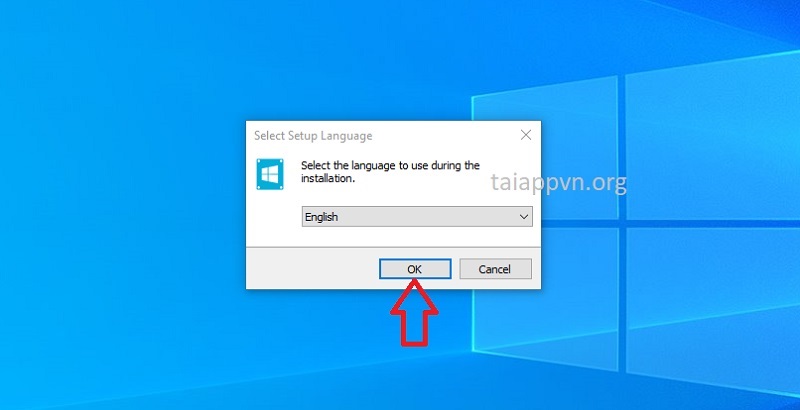
Bước 1: Khởi chạy file cài đặt. Tại cửa sổ Select Setup Language (Chọn ngôn ngữ cài đặt), bạn chọn English và nhấn nút OK.
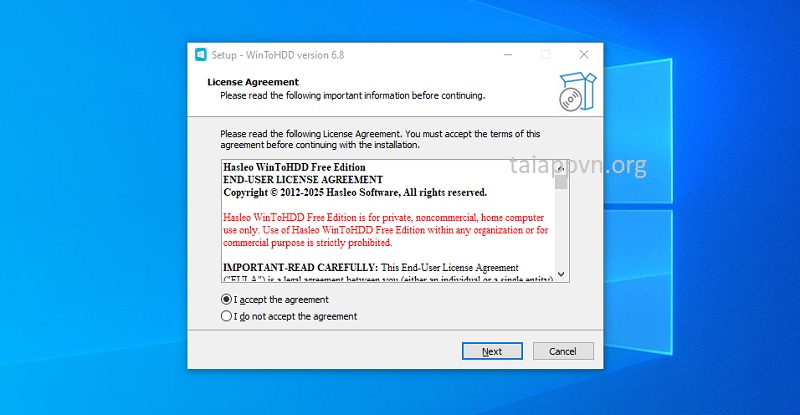
Bước 2: Tại cửa sổ License Agreement (Thỏa thuận cấp phép), bạn tích chọn vào dòng tròn “I accept the agreement” (Tôi chấp nhận các điều khoản) và nhấn Next.
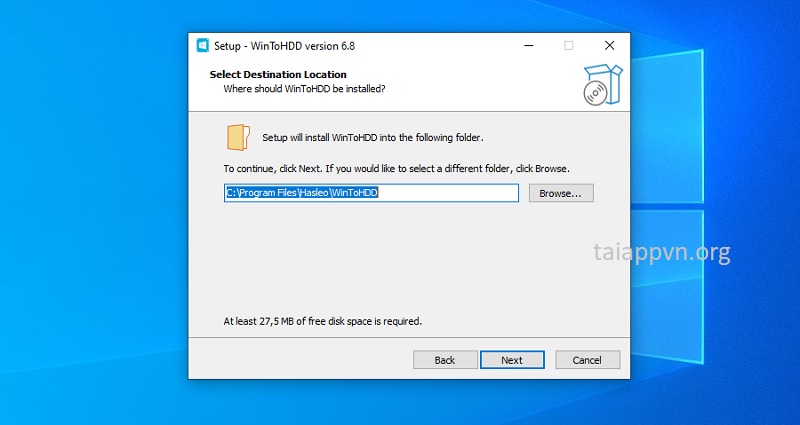
Bước 3: Tại cửa sổ Select Destination Location, hệ thống sẽ chọn đường dẫn mặc định (thường là ổ C). Bạn giữ nguyên và nhấn Next để tiếp tục.
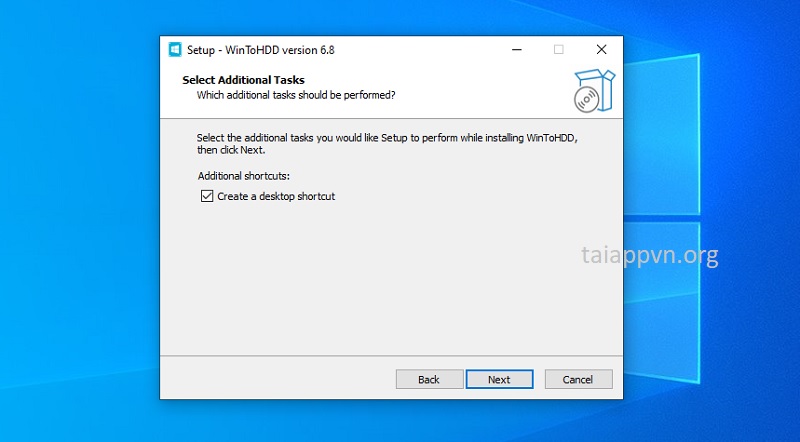
Bước 4: Tại cửa sổ Select Additional Tasks, tích chọn vào ô “Create a desktop shortcut” để tạo biểu tượng phần mềm ngoài màn hình chính cho tiện sử dụng, sau đó nhấn Next.
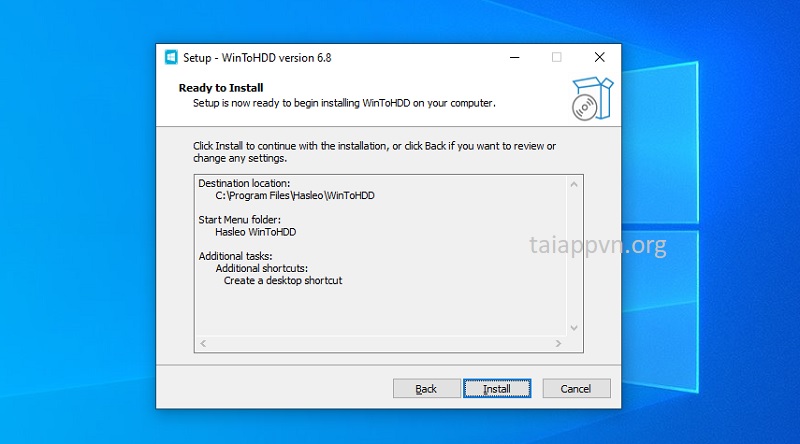
Bước 5: Cửa sổ Ready to Install hiện ra để xác nhận lại các thông tin. Bạn nhấn nút Install để bắt đầu quá trình cài đặt.
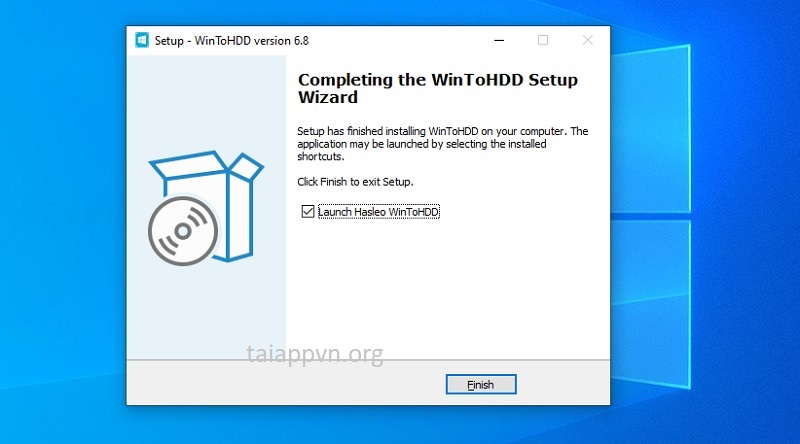
Bước 6: Đợi quá trình cài đặt chạy xong. Tại cửa sổ Completing the WinToHDD Setup Wizard, bạn nhấn Finish để hoàn tất (giữ nguyên tích chọn ở ô “Launch Hasleo WinToHDD” nếu bạn muốn mở phần mềm ngay lập tức).
Hướng dẫn cài lại Windows bằng WinToHDD
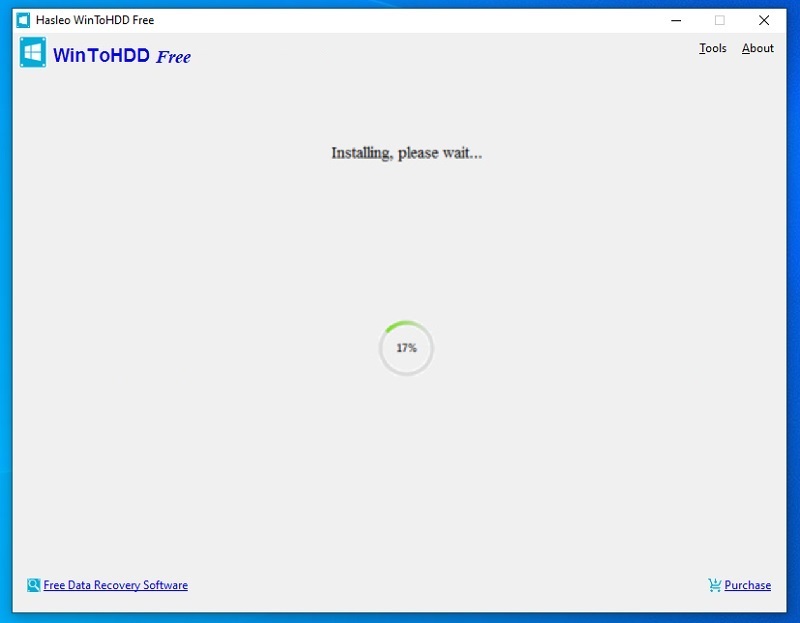
Bước 1: Mở WinToHDD, chọn ô “Reinstall Windows“. Tại dòng Image File, nhấn vào biểu tượng kính lúp/thư mục để tìm và chọn file ISO Windows bạn đã tải về. Chọn phiên bản Windows muốn cài (Pro/Home…) ở danh sách bên dưới rồi nhấn Next.
Bước 2: Phần mềm sẽ tự động chọn phân vùng hệ thống hiện tại (ổ C và các phân vùng khởi động) và bôi đỏ chúng. Bạn chỉ cần giữ nguyên mặc định và nhấn Next.
Bước 3: Một thông báo hiện ra yêu cầu tạo WinPE, nhấn Yes. Tiếp theo là cảnh báo xóa dữ liệu ổ C, bạn nhấn Yes một lần nữa. Máy tính sẽ tự động khởi động lại và tiến hành cài đặt Windows mới (bạn không cần thao tác gì thêm cho đến khi hoàn tất).
WinToHDD 6.5 chính là “trợ thủ” đắc lực giúp bạn tiết kiệm thời gian và công sức khi cần cài lại Windows hoặc nâng cấp ổ cứng SSD. Minh Quân tin rằng qua bài viết này, bạn đã có thể làm chủ phần mềm và tự xử lý các vấn đề hệ điều hành ngay tại nhà. Hãy nhấn vào link tải bên dưới để sở hữu phiên bản WinToHDD mới nhất và sạch 100%. Đừng quên theo dõi Tải App thường xuyên để cập nhật thêm nhiều thủ thuật phần mềm hữu ích khác!
Tải về ngay
Câu hỏi thường gặp - FAQs
Không. Toàn bộ quá trình cài đặt diễn ra offline (ngoại tuyến). Bạn chỉ cần mạng để tải phần mềm và file ISO ban đầu mà thôi.
Có. WinToHDD phiên bản mới nhất hỗ trợ bỏ qua các bước kiểm tra cấu hình phần cứng (TPM 2.0) của Windows 11, giúp bạn cài đặt dễ dàng trên các máy đời cũ.
Trong hầu hết các trường hợp, nếu lỗi xảy ra ở bước chuẩn bị, máy vẫn khởi động lại vào Win cũ được. Tuy nhiên, nếu lỗi xảy ra khi đang bung file hệ thống, bạn có thể cần một chiếc USB Boot cứu hộ để cài lại. Do đó, tôi luôn khuyên bạn nên sao lưu dữ liệu quan trọng trước khi làm.